架好 WordPress 之後,很多新手面對的第一個問題是:外掛到底要裝哪些?
這篇文章整理的是我目前在 sharonisthinking.com 實際運行的 20 個外掛,分成 10 個必裝與 10 個選配兩個類別,說明每個外掛的用途與我的使用心得,讓新手有個具體的起點。
如果你還在評估要不要架 WordPress,可以先看這篇:WordPress 架站極簡流程:部落格新手看這篇就夠。
WordPress 外掛怎麼找?
找外掛主要有兩個管道。第一個是直接在 WordPress 後台操作:進入「外掛」→「安裝外掛」,在搜尋欄輸入功能關鍵字,例如「backup」或「SEO」,就會列出相關的外掛清單。第二個是透過部落格文章或評測推薦,先在文章裡確認外掛的功能與口碑,再到該外掛頁面下載 zip 檔案,回到後台上傳安裝,這樣比較不容易裝到評價不佳或久未維護的外掛。
WordPress 官方外掛庫(wordpress.org/plugins)也可以直接用瀏覽器搜尋,每個外掛頁面都有詳細的說明、截圖與使用者評論,是判斷外掛品質的好參考。
WordPress 外掛怎麼選?
WordPress 外掛屬於開源工具,任何人都可以開發並上架,品質參差不齊,選擇時需要非常謹慎。以下幾個指標是我在挑選外掛時一定會檢查的。
更新日期
外掛如果超過半年到一年沒有更新,可能代表開發者已經停止維護,跟新版 WordPress 之間可能出現相容性問題。
安裝數量與評分
安裝數量高、評分在 4 星以上的外掛,通常是經過大量使用者驗證過的選擇。評分只有幾則評論的外掛,參考價值相對有限。
是否相容最新 WordPress
外掛頁面會標示「Tested up to」,也就是測試過可以正常運作的最新 WordPress 版本。如果標示的版本跟你目前的 WordPress 版本差距太大,安裝前要多留意。如果該外掛太久沒有更新,系統也會提示。
Support Forum 是否有固定客服回應
每個 WordPress 外掛都有免費的 support forum(支援論壇),可以在外掛頁面的「支援」分頁看到使用者的提問與開發者的回應紀錄。如果 forum 裡的討論很少,或者提問長期沒有得到回應,可以試著寫信給開發者客服,評估對方的回覆速度與處理方式是否讓你滿意。如果寫信也沒有人回覆,這個外掛就不建議安裝。
WordPress 必裝外掛
以下 10 個外掛是我認為幾乎每個 WordPress 部落格都應該安裝的。不管網站規模大小,這些外掛處理的是 SEO、資安、備份與圖片優化等基礎需求,建議在開始寫文章之前就先設定好。
SEO 與數據分析
Rank Math SEO
Rank Math SEO 是我用過最順手的 SEO 外掛。安裝後有設定精靈引導,對新手非常友善,不需要懂太多技術細節就能完成基本的 SEO 設定。遇到問題時客服回覆速度也很快。
跟 Yoast SEO 相比,Rank Math 在效能上有明顯優勢。根據第三方測試數據,Rank Math 的程式碼行數只有 Yoast 的 63%,外掛體積 11.8 MB 對比 Yoast 的 32.4 MB,對頁面載入速度的影響僅 +0.01 秒,而 Yoast 則是 +0.18 秒。免費版的功能對部落格新手來說通常已經夠用,不需要付費升級。
Site Kit by Google
Site Kit 是 Google 官方推出的整合外掛,可以在 WordPress 後台直接查看 Google Analytics、Search Console 與 PageSpeed Insights 等數據,不需要切換到不同平台。對新手來說最實際的好處是,安裝一個外掛就能把常用的 Google 工具全部接上。
資安防護
WordPress 是全球使用最廣泛的 CMS,也是最常被自動化攻擊的目標。以下 3 個外掛分別處理不同層面的資安問題,建議全部安裝。
Wordfence Security
Wordfence 是我認為一定要裝的資安外掛。剛開始架站時,我以為自己的網站太小、不會有人攻擊。但大約一年後開始出現 DoS 攻擊,才意識到這類攻擊通常是自動化的,針對的是 WordPress 平台本身,跟網站大不大沒有關係。Wordfence 提供防火牆、惡意程式掃描與登入保護,免費版已經足夠應付大多數情況。
如果你和我一樣使用 Hostinger 最便宜的方案,掃描時可能會失敗。解決方法是把主機的 max execution time 改成 60,設定完成後就能正常掃描。點此可以看更詳細的 wordfence 安裝教學與我個人建議的設定和經驗。
Akismet Anti-spam
Akismet 是 WordPress 官方推薦的反垃圾留言外掛,由 WordPress 母公司 Automattic 開發。啟用後會自動過濾垃圾留言,個人部落格免費使用。如果你的網站有開放留言功能,這個外掛幾乎是沒有理由不裝的。
Disable XML-RPC-API
XML-RPC 是 WordPress 內建的一個遠端連線介面,設計上是給特定工具使用的,但也是常見的攻擊入口之一。Disable XML-RPC-API 的功能就是把這個介面關閉,減少被暴力破解的風險。
圖片優化與媒體管理
圖片是網站載入速度最大的變數之一。以下兩個外掛分別處理圖片格式轉換與圖片 ALT 標籤管理,對 SEO 都有直接影響。
Converter for Media
Converter for Media 會自動把你上傳的 JPG、PNG 圖片轉換成 WebP 格式,通常可以縮減 50% 以上的圖片體積,對網站載入速度有明顯幫助,官方客服回覆的速度非常快,而且免費版就能完成 WebP 轉換,若需要轉成壓縮率更高的 AVIF 格式則需要付費升級。
關於 WebP 格式的背景知識,可以參考這篇:什麼是 WebP 檔?架網站必備 WebP 轉檔推薦工具。
Media Library Helper by Codexin
Media Library Helper 讓你可以直接在媒體庫裡批量編輯圖片的 ALT 標籤、標題與說明文字,不需要一張一張開起來修改。對 SEO 來說,ALT 標籤是搜尋引擎理解圖片內容的主要依據,這個外掛可以大幅縮短整理圖片資料的時間。
要注意的是,如果透過這個外掛更改圖片檔名,有時候已發布文章裡的圖片會跑掉,修改完之後記得進文章編輯器確認圖片是否正常顯示。
Theme 主題外掛
Astra Pro
Astra Pro 是 Astra 主題的付費外掛,提供進階版型、版面控制與進階自訂選項。Astra 本身是目前最輕量的 WordPress 主題之一,免費版已經可以建立完整的部落格。如果你需要更精細的版面設計或特定的商業版型,可以考慮升級到 Astra Pro。
我用 Astra Pro 已經快一年,免費版與付費版的功能差異、實際使用心得與優缺點,都整理在這篇完整評測:Astra Pro 評價:用了快一年後,真的值得買嗎?
網站備份
UpdraftPlus
UpdraftPlus 是目前最多人使用的 WordPress 備份外掛,可以把備份檔案直接上傳到 Google Drive、Dropbox 或 Amazon S3 等雲端空間,不會佔用主機的儲存資源。免費版支援手動備份與排程備份,設定完成後基本上不需要特別管理,讓備份這件事可以真正自動化進行。
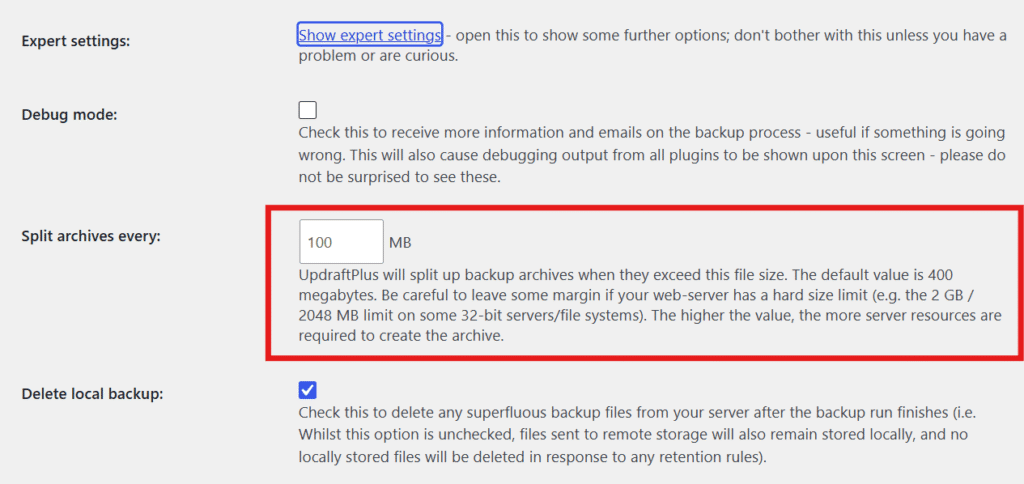
如果你是用 Hostinger,會需要到 expert setting 把 Spilt archives 設定成 every 100MB 才不會斷線
文章資訊
WP Last Modified Info
WP Last Modified Info 讓你可以在文章頁面顯示最後更新日期,對 SEO 友善,也讓讀者清楚知道文章內容是否保持最新。寫資訊型文章時,讀者在意的往往不只是發布日期,更在意資訊有沒有過時,這個外掛可以直接回答這個問題。
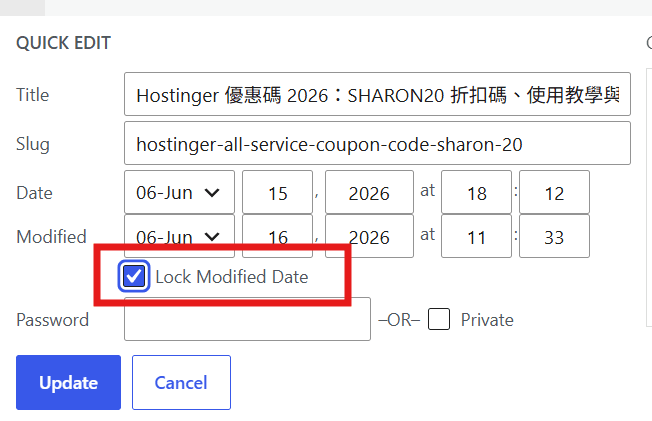
需要注意的是 WP Lastmodified info 是只要偵測到「任何更新」,包含圖片名稱,都會把日期更新上去,如果不想要該篇文章被更新,記得到文章 quick edit 的地方勾選 Lock Modified Date
WordPress 好用外掛(選配,不一定要裝)
以下 9 個外掛不是每個部落格都需要,但依照你的使用情境可能會相當有幫助。
圖片管理
Enable Media Replace
上傳圖片後發現傳錯了,或是需要更新舊圖片的時候,Enable Media Replace 讓你可以直接在原有的媒體項目上替換新圖片,不需要重新上傳再到文章裡逐一更換連結。對需要頻繁更新圖片的部落格來說,這個外掛可以省下不少重複動作。
Phoenix Media Rename
Phoenix Media Rename 讓你可以在圖片上傳後手動修改檔案名稱,適合想完全掌控圖片命名規則的使用者。要注意的是,修改檔名後有時候會導致已發布文章裡的圖片顯示異常,改完之後記得進文章確認一次。
內部連結自動化
Internal Link Juicer
Internal Link Juicer 可以依照你設定的關鍵字,自動在文章裡產生內部連結,對 SEO 的幫助相當直接。設定好之後連結會在後台自動建立,不需要每篇文章手動處理。
要注意的是,這個外掛的自動連結機制是以關鍵字比對為基礎,官方沒有提供繁體中文語言包。對中文站來說,效果取決於你自己設定的關鍵字詞,系統不會自動判斷語意關聯,需要手動逐一設定想要觸發連結的關鍵詞,比英文站要花更多時間規劃。
以目前這篇文章來說,我會設定 「wordpress 外掛」和「wordpress外掛」,有無空格都需要加上去,才能正確判斷。
連結維護
Broken Link Checker
文章寫得快的時候,連結難免會貼錯或漏貼。Broken Link Checker 可以掃描網站上的失效連結,速度快、介面清楚。不一定需要全站掃描,用來檢查單一頁面就很夠用,可以快速確認所有連結都是通的。
分類管理
Category Order and Taxonomy Terms Order
WordPress 預設的文章分類排序沒辦法自訂,Category Order and Taxonomy Terms Order 讓你可以用拖曳的方式調整分類順序。不是每個網站都需要這個功能,但如果你在意導覽列或側邊欄的分類呈現順序,這個外掛可以直接解決問題。
主題設計擴充
Custom Fonts
Custom Fonts 是 Astra 開發商 Brainstorm Force 推出的字型外掛,讓你可以上傳自訂字型,或把 Google Fonts 儲存在本機伺服器上使用,避免從外部載入字型對速度造成影響,同時也解決了部分隱私法規對外部資源載入的顧慮。
Spectra
Spectra 是 Gutenberg 區塊編輯器的擴充外掛,同樣由 Brainstorm Force 開發,提供額外的區塊類型,讓你在不使用頁面建構器的情況下,做出比基本區塊更豐富的版面效果。如果你想在 Gutenberg 上做出更複雜的設計,Spectra 是一個相對輕量的選項。
電子報訂閱
MC4WP: Mailchimp for WordPress
MC4WP 是把 Mailchimp 電子報整合進 WordPress 的外掛,可以在文章頁面或側邊欄嵌入訂閱表單。如果你有在經營電子報,這是目前最常見、也最穩定的 Mailchimp 整合方式。
同類型的外掛還有 Kit,功能完整、介面也很直覺。我評估後選擇 Mailchimp,主要是因為 Mailchimp 支援定期發送文章更新給訂閱者,比較符合我的使用需求。
MCP 工具整合
MCP Adapter
MCP Adapter 讓 WordPress 的內容可以被 MCP 工具讀取與操作,適合有在使用 AI 工具搭配 WordPress 工作流程的使用者。如果你目前還不確定 MCP 是什麼,這個外掛可以先跳過,之後有需要再回來安裝。
快取
LiteSpeed Cache
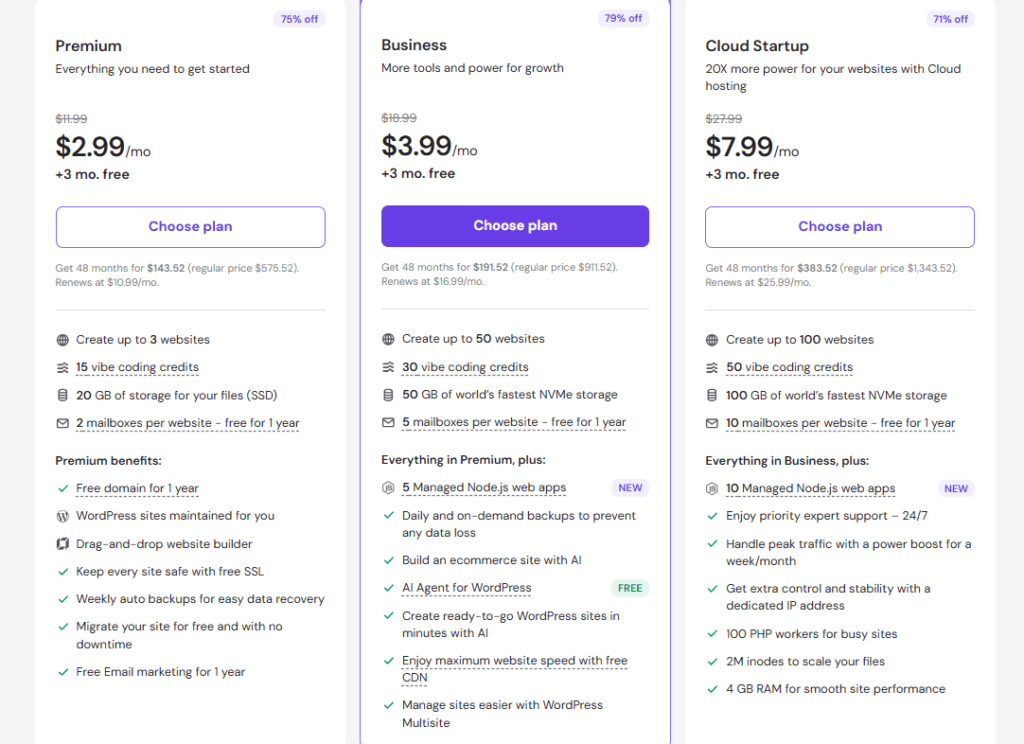
LiteSpeed Cache 是高效能的快取外掛,對網站速度優化有明顯幫助,但有一個地方需要注意:部分主機已經在伺服器層級整合了 LiteSpeed,不需要另外安裝外掛,強行安裝反而可能造成衝突。以 Hostinger 為例,Business 方案以上就內建了 LiteSpeed 伺服器環境。如果你用的是 Hostinger,建議先確認主機設定,再決定是否需要額外安裝 LiteSpeed Cache 外掛。關於 Hostinger 各方案的詳細比較,可以參考這篇:Hostinger 評價:優缺點、國外評價與個人使用心得總整理。
常見問題
結語
對新手來說,最重要的是先把 10 個必裝外掛設定好,確保 SEO 基礎設定、資安防護與備份機制都到位,再依照自己的需求考慮選配外掛。外掛不是裝越多越好,每個外掛都會對網站效能造成一定程度的影響,安裝之前先確認自己真正需要那個功能。