想把 JPG、PNG 圖片轉成 WebP,主要有兩種方法:只有少量圖片時,可以使用 Squoosh、AnyWebP 等免費工具手動轉檔;如果要處理整個 WordPress 媒體庫,則適合安裝 WebP 外掛,自動轉換既有圖片與之後上傳的新圖片。
| 你的需求 | 建議方法 |
|---|---|
| 單張圖片快速轉檔 | Squoosh |
| 多張圖片批次轉檔 | AnyWebP |
| Windows 截圖、編輯後轉檔 | PicPick |
| WordPress 大量舊圖片 | Converter for Media |
| 同時需要圖片壓縮與 CDN | ShortPixel、Imagify 或 EWWW |
如果只是偶爾上傳圖片,免費轉檔工具通常已經足夠;若網站累積了大量 JPG、PNG,或希望新圖片上傳後自動產生 WebP,使用 WordPress 外掛會比較省時間。
以下先介紹一般使用者可以立即操作的免費方法,再比較適合 WordPress 網站的自動轉檔外掛。
(延伸閱讀:WordPress架站極簡流程:部落格新手看這篇就夠 )
JPG、PNG 如何轉成 WebP?3 種免費方法
方法一:使用 Squoosh 將 JPG 轉成 WebP

Squoosh 是由 Google Chrome Labs 開發的開源圖片壓縮工具,所有處理都在瀏覽器端完成,不需要上傳到伺服器,轉檔速度很快,同時也保護了圖片隱私。它支援 WebP、AVIF、JPG、PNG 等格式互轉,拖曳圖片進網頁就能即時預覽壓縮前後的畫質與檔案大小差異。
操作步驟:
- 開啟 Squoosh 網站。
- 把 JPG 或 PNG 圖片拖進頁面。
- 在右側輸出格式選單選擇 WebP。
- 拖曳品質滑桿,同時比較左右兩邊畫質與檔案大小的變化。
- 按下下載,圖片會存到你的電腦,接著就能直接上傳到 WordPress。
WordPress 官方在說明 5.8 版支援 WebP 的文章裡,也把 Squoosh 列為建立 WebP 圖片的網頁工具之一。整個過程免費、免註冊,適合圖片量少但想要精細控制壓縮品質的使用者,缺點是一次只能處理一批小量圖片,不適合拿來清理整個媒體庫。
方法二:使用 AnyWebP 批次轉檔
AnyWebP 是一款免費的線上圖片轉檔工具,整個轉檔流程都在瀏覽器裡完成,圖片不會被上傳到伺服器,也不需要註冊或登入。使用方式很單純:把 JPG、PNG 等圖片拖進頁面、選擇輸出成 WebP,就能一次處理多張並批次下載。
官網沒有明確標示固定的單張轉檔秒數,實際速度會因圖片大小與裝置效能而不同,這點提醒大家不用太拘泥於「幾秒轉完」這種說法,重點是它確實支援批次處理,而且不用擔心圖片被傳到第三方伺服器。
方法三:使用 PicPick 編輯後轉成 WebP
PicPick 是 Windows 上的圖片編輯與截圖軟體,支援編輯、壓縮與另存為 WebP 格式。可以在上傳 WordPress 前,先用 PicPick 編修圖片(裁切、加字、截圖)並輸出 WebP,省下另外安裝外掛消耗主機資源的麻煩。
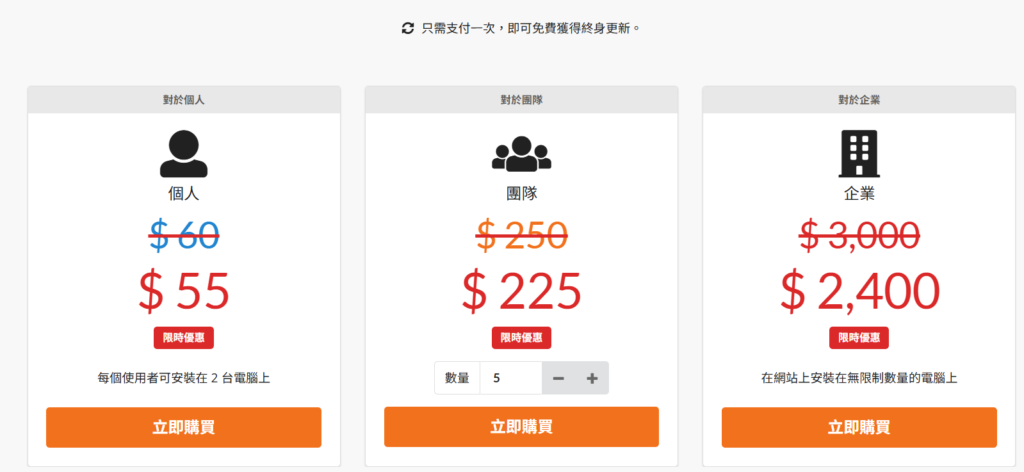
個人非商業用途可以完全免費使用。若用在商業網站或客戶案子,官網目前是年費訂閱制,也有限時的終身方案可以選,實際金額請以 PicPick 官網頁面為準(本文核對於 2026 年 7 月)。
PicPick 推薦理由:適合需要先編輯圖片再轉檔的人,一次完成編修與輸出 WebP;如果你受夠 Windows 內建截圖工具沒有馬賽克功能,PicPick 也順便解決了這個問題。
WordPress 如何自動把圖片轉成 WebP?
⚠️ 重要提醒:圖片優化外掛只能安裝一個,重複安裝會造成衝突
Converter for Media(matt plugins)
評分最高最多的 WordPress 外掛之一,在網站本地主機批次自動將所有新舊圖片轉為 WebP/AVIF,並保留原始圖檔。前端偵測瀏覽器支援,自動切換格式,網址不變,SEO 友善。免費版支援 WebP 轉換,可無限制轉換圖片,對多數使用者已足夠。
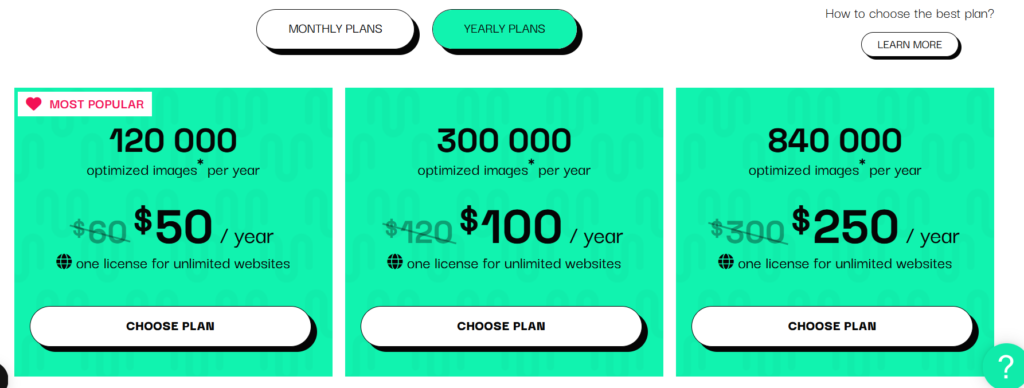
價格方案:付費版支援 AVIF 格式並可使用遠端伺服器處理,年費方案從 50 美元起(可轉換 120,000 張圖片/年),100 美元(300,000 張/年),到 250 美元(840,000 張/年)。
WordPress.org 評分:約 4.9 / 5(1,067 則評論)
我為什麼最推薦?
一鍵批次、免改網址、完全自動,適合想快速解決所有圖片 WebP 化的站長。免費版功能完整且沒有額度限制,是我個人最推薦的 WordPress 外掛之一,除非需要 AVIF 否則不必付費。
哪些人不需要安裝 WebP 外掛?
不是每個 WordPress 網站都得裝轉檔外掛。如果你每次上傳圖片前就已經先用 Squoosh 或 PicPick 轉好 WebP,外掛對你來說是多餘的一層。網站圖片本來就不多的話,手動處理也不會花太多時間。另外,有些主機或 CDN 本身就會自動幫你轉換格式,這種情況下重複安裝外掛反而可能造成衝突,這也是為什麼外掛只建議安裝一款。
4 款 WordPress WebP 外掛比較
| 比較項目 | Converter for Media | EWWW Image Optimizer | ShortPixel Image Optimizer | Imagify |
|---|---|---|---|---|
| 運作核心 | 格式轉換專家 專注於將圖片轉為新格式,而非單純壓縮。 | 全能型工具 同時提供本地壓縮與雲端 CDN 加速服務。 | 畫質壓縮專家 以強大的演算法在畫質與體積間取得最佳平衡。 | 簡易自動化 介面直觀,由 WP Rocket 團隊開發,操作最簡單。 |
| 處理地點 | 免費版:本地主機 (消耗 CPU) 付費版:遠端雲端伺服器 | 免費版:本地主機 (消耗 CPU) 付費版:雲端 (Easy IO CDN) | 皆為雲端處理 圖片上傳至官方伺服器壓縮後傳回。 | 皆為雲端處理 圖片上傳至官方伺服器壓縮後傳回。 |
| 免費版限制 | 無數量限制 僅支援 WebP,且需消耗自主機資源。 | 無數量限制 壓縮率較普通,高階壓縮需付費。 | 每月 100 張 (Credits) 包含原圖與縮圖的總和。 | 每月 20~25 MB 約 200 張圖片左右。 |
| 計費模式 | 年費訂閱 依「轉換次數」計費。 | 月/年費訂閱 依網站「流量頻寬」計費 (無限圖片)。 | 月費 或 一次性點數包 點數不過期,依「圖片張數」計費。 | 月/年費訂閱 依每月「圖片容量 (GB)」計費。 |
| WebP 轉換 | 免費版即支援 這是它的核心功能。 | 免費版即支援 但在本地伺服器進行。 | 支援 需消耗額度 (Credits)。 | 支援 包含在優化流程中。 |
| AVIF 支援 | 僅限付費版 (PRO) 比 WebP 節省更多空間。 | 僅限付費版 透過 Easy IO CDN 自動提供。 | 支援 可設定產生 AVIF 版本。 | 支援 可設定產生 AVIF 版本。 |
| CDN 服務 | 無 僅專注於圖片處理。 | 內建 (Easy IO) 付費版的核心功能,加速圖片傳遞。 | 需選配 可搭配其 Adaptive Images 外掛使用。 | 有 提供 CDN 選項。 |
| 主機負擔 | 免費版重 / 付費版輕 免費版轉換大量圖片時會佔用 CPU。 | 免費版重 / 付費版輕 免費版壓縮大圖時會佔用 CPU。 | 極輕 所有運算皆在外部雲端完成。 | 極輕 所有運算皆在外部雲端完成。 |
| 推薦客群 | 免費版:預算有限且主機效能不錯者。 付費版:想用 AVIF 格式的技術控。 | 免費版:圖片量大、不在意極致壓縮率者。 付費版:大流量且需要 CDN 的網站。 | 追求畫質者 攝影師、設計師,或喜歡「買斷點數」的人。 | 追求簡單者 不想設定複雜參數,或 WP Rocket 用戶。 |
Converter for Media
核心用途:把媒體庫裡的 JPG、PNG、GIF 一鍵批次轉成 WebP,並在支援的瀏覽器自動顯示新格式。
免費版限制:只支援 WebP,官方頁面未標示轉換張數上限;轉檔在自己的主機上進行,圖片多的時候會吃一點 CPU。
優點:設定簡單、不用改圖片網址、不修改原始圖檔。
注意事項:若主機用 Nginx 且不支援 .htaccess,需要額外設定;免費版沒有 AVIF。
適合誰:想快速把整個媒體庫轉成 WebP,又不想每月付費的站長。
官方來源:WordPress.org 外掛頁面
EWWW Image Optimizer
知名外掛製作公司 WP Engine 出品,支援本地或雲端壓縮,自動處理所有新舊圖片並產生 WebP
付費價格方案:
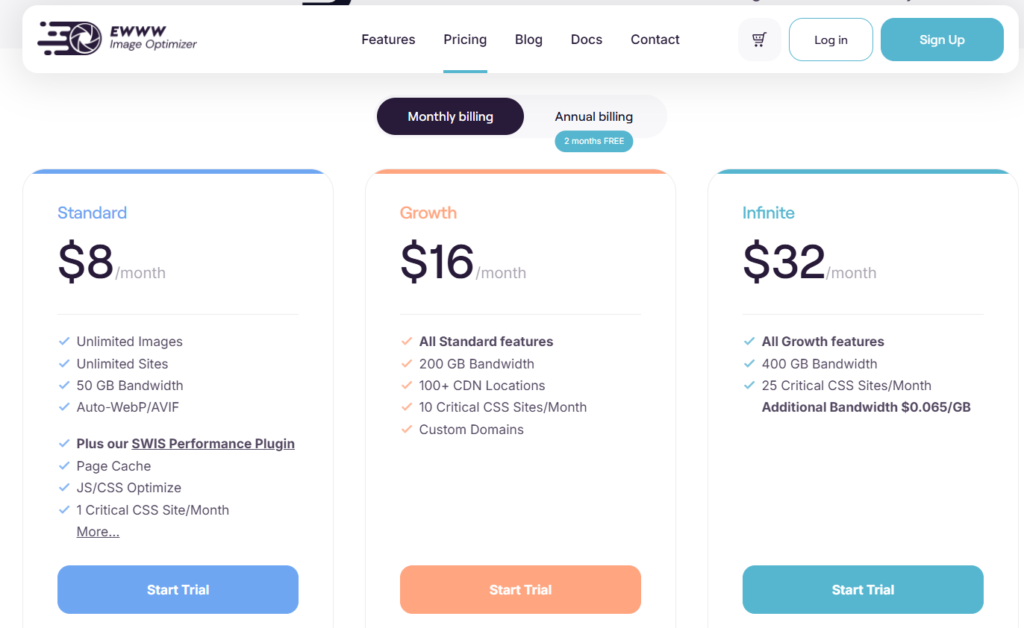
免費版已包含完整圖片優化功能,對一般使用者綽綽有餘。付費方案提供 CDN 加速與進階壓縮,從 7 美元/月起(單一網站,200GB 頻寬),15 美元/月(10 個網站),25 美元/月(無限網站)。年付有折扣。
WordPress.org 評分:4.8 / 5(1,811 則評論)
推薦重點:付費版是不想用雲端服務、重視隱私或自架主機的站長首選。
ShortPixel Image Optimizer
將圖片送往雲端壓縮與 WebP 轉檔,並保留原圖。支援自動、批次處理與多種格式(PDF、AVIF),其中Glossy 模式採用 SSIM 演算法進行智慧壓縮適合圖片量大而且要求圖片品質的網站。
付費價格方案:
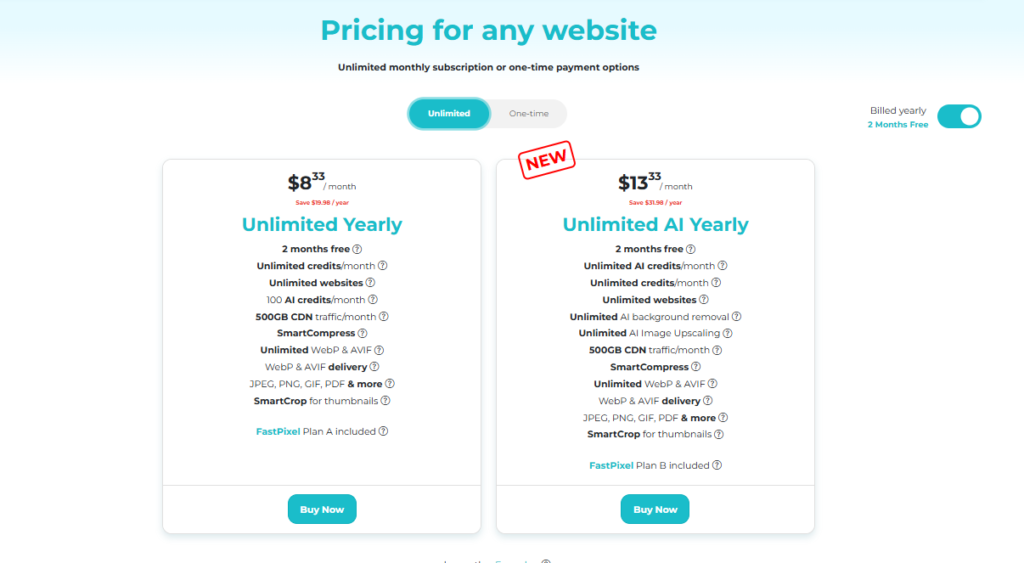
免費方案每月 100 credits。Unlimited 無限方案 9.99 美元/月或 99.90 美元/年(無限圖片優化,含 500GB CDN 流量)。另有單次付費方案從 19.99 美元起(30,000 張圖片)
WordPress.org 評分:4.5 / 5(792 則評論)
推薦重點:壓縮率高、雲端處理快,搭配 CDN 功能,適合專業內容型網站。免費版每月 100 張圖片,一般使用者夠用。
Imagify
Imagify 與其他圖片優化外掛(如 ShortPixel、EWWW IO)相比,最大的特色在於「極致的簡單化」與「以容量計費」的模式。它由知名快取外掛 WP Rocket 的團隊開發,雲端壓縮,支援 WebP / AVIF,免費額度有限。支援一鍵批次壓縮,並可還原原圖。
付費價格方案:
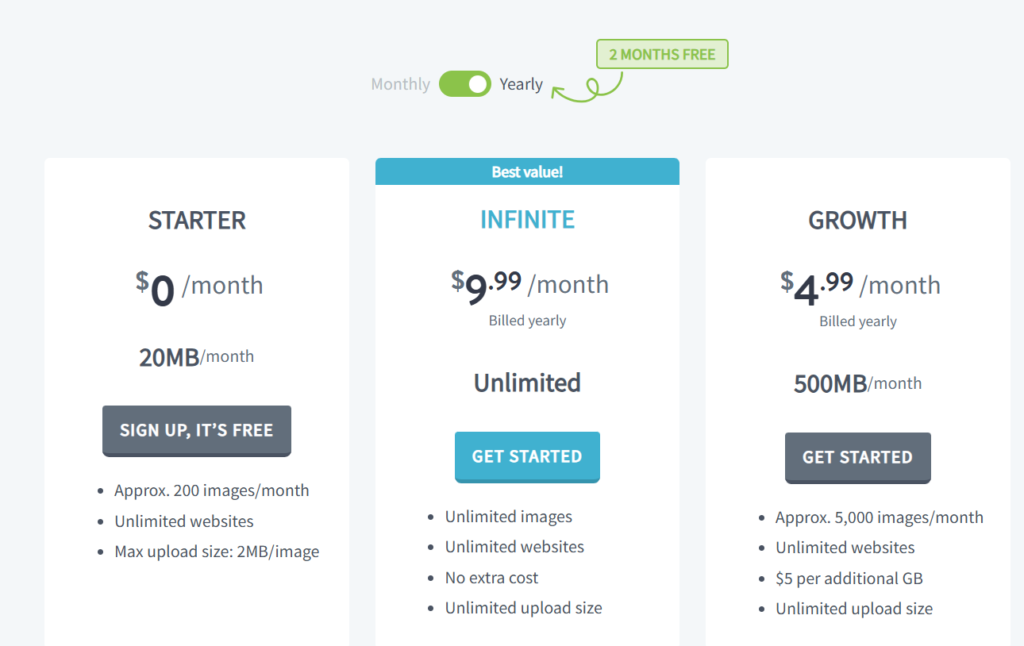
免費方案提供每月 20 MB(約 200 張圖片),額度每月重置。Growth 方案 4.99 美元/月(500 MB/月,約 5,000 張圖片),Infinite 無限方案 9.99 美元/月。免費版額度較少,但對圖片數量少的網站仍可用。
WordPress.org 評分:4.3 / 5(1,604 則評論)
推薦重點:設定簡單、新手友善,適合使用雲端服務的站長。免費版額度每月重置,圖片量大的網站建議升級付費版。
WebP 外掛怎麼選?
預算有限、圖片量大
可以先試 Converter for Media 或 EWWW 的免費本機模式,兩者都沒有標示嚴格的張數上限,適合先用免費版把舊圖庫處理過一輪。
重視畫質與雲端處理
ShortPixel 的 Glossy 模式在畫質與壓縮率之間取得平衡,比較適合對圖片品質有要求的網站。
需要 CDN
EWWW 的付費方案內建 Easy IO CDN,Imagify 與 ShortPixel 也都有提供 CDN 選項,可以依現有主機環境比較看看。
不希望圖片上傳第三方伺服器
Converter for Media 和 EWWW 的免費本機模式是在自己的主機上處理,圖片不會傳到外部伺服器;ShortPixel 與 Imagify 則是雲端處理架構,圖片必然會經過對方的伺服器。如果這點是硬性要求,選擇上就會比較明確。
WebP、JPG、PNG 有什麼差別?
| 比較項目 | JPG | PNG | WebP |
|---|---|---|---|
| 檔案大小 | 較大 | 較大(尤其含透明背景時) | 依 Google 官方數據,lossy 版本比同品質 JPEG 小約 25% 至 34%,lossless 版本比 PNG 小約 26% |
| 壓縮方式 | 僅有損 | 僅無損 | 同時支援有損與無損 |
| 透明背景 | 不支援 | 支援 | 支援 |
| 動態圖片 | 不支援 | 不支援 | 支援,可取代 GIF |
| 瀏覽器支援 | 幾乎 100% | 幾乎 100% | Chrome、Firefox、Edge、Safari 等主流瀏覽器已支援 |
| 適合場景 | 需要最大相容性、已有大量 JPG 圖庫的網站 | 需要透明背景、對壓縮率沒有要求的素材 | 追求載入速度、需要透明背景又想壓縮檔案的網站 |
WebP 同時具備 JPG 與 PNG 的部分優點:既能像 JPG 一樣有損壓縮縮小檔案,也能像 PNG 一樣支援透明背景,還多了動態圖片的能力。實際節省的檔案大小會因圖片內容而異,官方數字只能當作參考範圍,不是每一張圖片都能達到最大值。如果你的網站圖庫還是以 JPG、PNG 為主,可以先用前面介紹的三種免費工具挑幾張測試看看,再決定要不要投入外掛做全站轉換。
WebP 是什麼?WordPress 支援嗎?
WebP 是 Google 推出的圖片格式,同時支援有損壓縮、無損壓縮、透明背景和動態圖片。依官方公布的資料,lossy WebP 在相同畫質下比 JPEG 小約 25% 至 34%,lossless WebP 則比 PNG 小約 26%。圖片變小有助於網站載入速度,但能不能因此提升 Google 排名,還牽涉到內容品質等其他因素,不是裝了外掛就保證排名上升。
WordPress 從 5.8 版開始支援直接上傳 WebP 圖片,用法跟上傳 JPG、PNG 一樣。不過實際能不能順利處理 WebP,還要看主機的圖片函式庫(GD 或 Imagick)是否支援這個格式,如果主機不支援,上傳時會出現錯誤訊息。無損 WebP 目前只有在主機使用 Imagick 時才能完整支援,這是伺服器環境本身的限制,跟外掛沒有關係。
WebP 轉檔常見問題
結論
偶爾處理幾張圖片,用 Squoosh 最方便,開瀏覽器拖曳就能完成。如果一次要處理大量圖片又不想安裝外掛,AnyWebP 的批次轉檔也是不錯的選擇。
WordPress 網站圖片量大、又想要新舊圖片一起處理的話,安裝一款圖片最佳化外掛會比手動轉檔省事很多。這篇文章比較的 Converter for Media、EWWW、ShortPixel、Imagify 各有不同的免費版限制,可以依預算、圖片量和是否在意雲端處理,回頭參考前面的比較表挑一款適合的,記得同一個網站只裝一款就好。