架設 WordPress 網站看起來很複雜,但其實只要掌握幾個關鍵步驟,新手也能在一週內建立專業網站。這篇文章整理了我這一年架兩個網站經驗,省去那些非必要的設定,專注在真正重要的部分。
先講結論:WordPress 架站不需要會寫程式,你需要準備的只有一個網域和一台主機。本文會用 8 個步驟帶你從零做到上線,從購買網域、選主機、安裝 WordPress、基本設定、主題、外掛,一路到上線前的最後檢查。照著順序做,就不會漏掉關鍵環節。
WordPress 架站前要準備什麼
動手之前,先花五分鐘想清楚這四件事,可以省下後面很多來回修改的時間:
- 網站用途:部落格、個人品牌網站,還是簡單的官網?用途會影響主題與外掛的選擇
- 網域:也就是網站的網址(例如本站的 sharonisthinking.com),一年費用大約幾百元台幣
- 主機:存放網站檔案的地方,是架站最主要的固定開銷
- 初步預算:文末有完整費用表,先抓一年 5,000~7,000 元台幣會比較從容
步驟一:選擇好記的網域與簡單網址
網域名稱能讓人一看就懂,不建議過長,因為這樣會限縮文章 URL 的長度,簡短好記最好。至於要不要選擇頂級網域(.com),對 SEO 的影響並不大。以下文章說的 WordPress 指得都是 wordpress.org,至於 wordpress org 與 com 的差別,請參考下方的文章。
(延伸閱讀:WordPress.com vs WordPress.org 差在哪?選錯後悔一整年! )
網域可以直接在主機商購買,通常會和主機方案一起結帳,對新手來說最省事。先想好名字再進下一步,因為網域一旦開始累積內容,之後要換的成本就很高
步驟二:選擇 WordPress 主機
很多人選主機只看價格,認為越便宜越好,但如果將 SEO 考量進去我認為應該按這個優先順序:
- 新加坡機房:台灣使用者首選,載入速度差很多
- 客服品質:網站出問題時能快速解決最重要
- LiteSpeed 支援:比 Apache 快很多,連新手都能感受到差異
- 價格:前三項滿足後,再比較價格
為什麼呢?因為沒有技術背景的我們,能仰賴的只有客服的回覆與支援,客服一定要快速回覆而且非常有耐心。
(先用白話解釋兩個名詞:機房是主機實際放置的地點,離台灣越近、網站打開越快,LiteSpeed 是網站伺服器軟體;如果主機使用 LiteSpeed Web Server,通常可以搭配免費的 LiteSpeed Cache 外掛處理頁面快取、圖片及部分前端最佳化。)
如何知道 WordPress 主機商客服品質?
最直接的方法就是下單前先聯繫客服,問個簡單問題測試回應速度和專業度。多數的客服應該都不支援中文,但現在 AI 非常發達,翻譯與溝通應該不成問題。
WordPress 主機推薦一:Hostinger
- 所有方案內建 LiteSpeed,對於新手來說可以立即感受到載入速度的差異,也不必擔心速度拖垮 SEO 表現
- 新加坡機房,速度實測確實快,特別適合台灣使用者
- 24/7 即時客服,我自己的體驗是處理問題的速度不錯,並不會有讓人等很久的感覺。
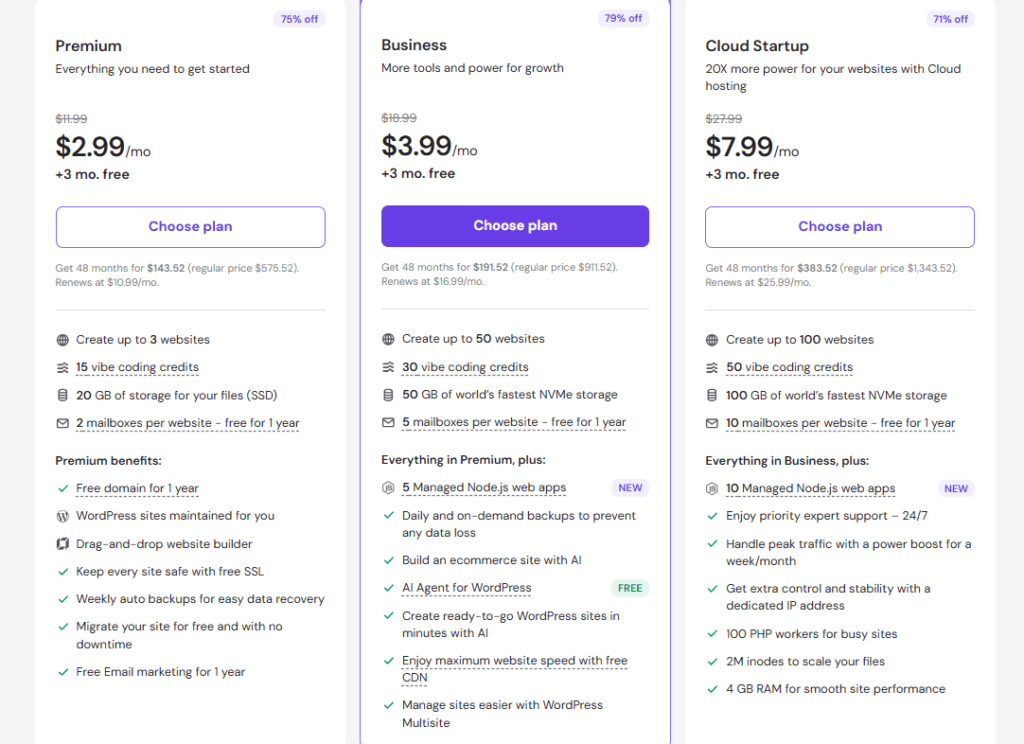
- 價格親民,年費約台幣 2,500 元左右,比起其他同等級的主機更有競爭力
- 額外特色:提供一週自動備份、內建快取工具,對新手架站非常方便
這篇文章我有詳細探討為什麼 Hostinger 在國外評價兩極的問題,可以看完再決定要不要購買:Hostinger 優缺點與實際使用心得
WordPress 主機推薦二:hosting.com(原 A2 Hosting)
- 客服品質優異:24/7 支援,但我個人覺得沒有特別親切就是了XD
- 新加坡機房可選,這點是必須的
- 價格高很多但穩定性好,特別適合希望網站長期穩定營運的使用者
- 額外特色:方案彈性較多,可以依照需求擴充,對中小企業來說是穩健的選擇
WordPress 主機推薦三:Cloudways
- 效能最佳,但技術門檻高,需要對伺服器管理有一定經驗
- 按小時計費,用多少付多少:適合流量不穩定或需要短期專案的站點
- 透過 DigitalOcean 等提供新加坡機房,並可選擇不同雲端供應商如 AWS、Google Cloud
- 適合有技術基礎的使用者,特別是想要彈性控制資源、客製化程度高的開發者
- 額外特色:支援多站點管理、快速擴大容量、自動化備份與安全防護工具
WordPress 推薦主機價格與方案比較
(以下價格為文章撰寫時的資料,主機商促銷變動頻繁,實際價格請以官網為準。資料更新日期:〔請作者確認並填入〕)
| 主機商 | 價格(最便宜的方案) | 主要特色與備註 |
|---|---|---|
| Hostinger | 約 USD 2.99/月(48 月方案),續約約 USD 10.99–11.99/月,我認為是多數人都可以接受和負擔的方案 | 輕量方案自帶 LiteSpeed 快取,多國資料中心(含新加坡),新手友好介面與 AI 工具建站,對於第一次架站的新手來說相當直覺,且方案內建 AI 網站產生器,能協助快速生成基礎頁面。 |
| Hosting.com | 最便宜的 Cpanel 方案初始第一年 1.99 USD,後續費用一年 143.99 USD,每個月約 11.99 USD | Guru Crew 24/7 技術支援,Turbo 方案速度提升至 20×,穩定性佳,適合希望有更高效能且能獲得即時技術協助的使用者。其售後服務口碑良好,對進階站長特別友善。 |
| Cloudways | 最低價的方案 starter + standard 是 USD 11/月,他的方案比較複雜詳情可以參考官網。 | 以小時計費,效能最佳,技術門檻較高,提供自動備份、防火牆與 SSH,並能搭配不同雲端供應商如 AWS、Google Cloud、Vultr 等選擇。對有規模擴展需求或懂伺服器管理的站長來說最具彈性。 |
當初其實在 Hostinger 以及 hosting.com 上掙扎非常久,但非常不巧的是,五月份的時候我本來要選 hosting.com,但一直遇到刷卡刷不過的問題,客服的回應是他沒辦法知道要多久才能給我 invoice,加上網域的費用比 Hostinger 貴當下就決定放棄
網站迷谷當時有解惑,原來是我碰上難得的當機,也只能說不太剛好
另一個我沒有選 hosting.com 的原因是我不需要 10 個 email 信箱,總覺得買了不用到很奇怪
我不推薦的 WordPress 主機
- BlueHost 在國外評價很差,除非你只想做一頁式網頁,或者只是想放不太會更新的作品集
- SugarHost:已經倒了,傳聞老闆是中國人,附上 FB 社團討論參考
- GoDaddy 主機服務實測很慢:這裡不細談,請參考國外評測網站
WordPress 網站備份:自動化備份是關鍵
選主機時確認有內建自動備份功能。如果擔心不夠,可以安裝 UpdraftPlus 外掛做雙重保險。以 Hostinger 為例,他們的主機會每週備份網站,如果需要每日備份需要加購。
步驟三:安裝 WordPress、連接網域與開啟 HTTPS
主機和網域都買好之後,接下來要做三件事:把 WordPress 裝到主機上、讓網域指向主機、開啟 HTTPS。聽起來很技術,但現在的主機商幾乎都把流程做成一鍵完成,實際操作大概十分鐘。
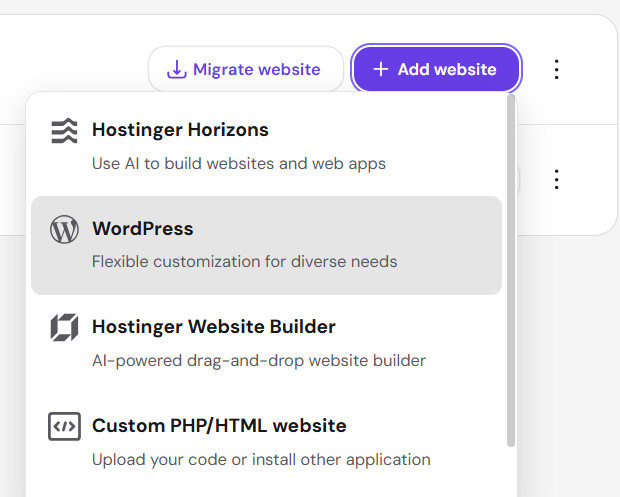
第一步是安裝 WordPress。登入主機後台,找到「安裝 WordPress」或「Auto Installer」之類的功能,填入網站名稱和管理員帳號密碼,按下安裝就完成了。實際按鈕名稱可能因主機商而異,例如 Hostinger 用的是自家的 hPanel,hosting.com 則是 cPanel,但邏輯都一樣。找不到的話直接問客服,這也是測試客服品質的好機會。如果想對照官方流程,可以參考 WordPress 官方新手指南。
第二步是連接網域。如果網域和主機在同一家購買,通常安裝時就會自動綁定,不用額外設定。如果是在不同地方買的,需要到網域商後台,把 DNS 或 nameserver 改成主機商提供的位址,主機後台都會列出要填的值。改完之後最快幾分鐘、最慢 48 小時內生效,這段等待時間是正常的,不用緊張。
如果使用 Hostinger 的 Web 或 Cloud 主機,新增網站後通常會自動安裝 SSL,安裝成功後也會預設強制使用 HTTPS,因此一般不需要額外設定。等網域完成連接後,可以到 hPanel 的 SSL 管理頁確認狀態是否顯示為有效,並測試輸入 http://你的網域 時,是否會自動轉到 https://你的網域。如果網域尚未正確指向 Hostinger,SSL 可能需要等待 DNS 生效後才能完成安裝。
通常在 hostinger 點選完畢後 hostinger 會導引你到「你的網址/wp-admin」

步驟四:完成 WordPress 基本設定
用「你的網址/wp-admin」登入後台之後,花二十分鐘把以下設定確認一遍,之後會輕鬆很多。
到「設定 → 一般」:

- 網站標題:會出現在瀏覽器分頁與搜尋結果,直接設定成你的品牌名稱或部落格名稱就好
- 網站說明(Tagline):算是副標,部分佈景主題會顯示、部分不會,簡短說明網站主題即可,留白也沒關係
- 網站介面語言選「繁體中文」,但中文化並不完全,我鼓勵使用英文介面比較方便,你在看國外的教學文章也比較好對照,這裡我是為了教學目的才改成中文
- 時區選「台北」,這樣文章的發佈與排程時間才會正確
- 管理員電子郵件:這個信箱會收到留言通知與 WordPress 更新通知等重要系統信,請填一個你會定期查看的信箱,不要隨便留一個備用信箱
管理員帳號的部分,不要用 admin 這種一猜就中的帳號名稱,密碼也請用夠長的隨機密碼。這是最基本卻最有效的安全措施。
到「設定 → 討論 discussion」看一下留言設定可以決定留言要不要審核後才顯示、要不要開放訪客留言,以及有新留言時要不要寄信通知你。如果你的網站不打算開放留言功能,直接關掉可以省去處理垃圾留言的麻煩。

再到「設定 → 閱讀 reading」,先確認首頁顯示方式,以下設定通常都不需要更改,檢查有沒有誤勾就好。

純部落格通常保留預設的「顯示最新文章」就好,如果想放一個像官網那樣的靜態首頁A static page ,才需要另外指定頁面。同一頁還有一個關鍵選項「阻擋搜尋引擎索引這個網站 Discourage search engines from indexing this site」,確認沒有被勾選。網站還在施工時可以先勾起來,但上線前一定要記得取消,不然 Google 永遠找不到你,這個坑踩下去可能好幾個月都納悶為什麼沒流量。
最後到「工具 tool → 網站狀態 site health」看一眼,這是 WordPress 內建的健康檢查工具,會列出 HTTPS 是否正常、PHP 版本是否過舊等問題,紅字項目照著提示處理即可,詳細說明可以參考 WordPress Site Health 官方說明。
重要!WordPress 記得更改永久連結設定(Permalinks)
很多人不知道的一個 WordPress 關鍵設定,就是要修改永久連結(permalink)的網址格式。建議避免用 /%year%/%monthnum%/ 這種格式,直接改成 /%postname%/ 最好,為什麼呢?因為你不希望你發佈的文章被別人一眼就看出是 2023 年或者更久之前發佈的對吧?而且把日期寫在網址裡面其實一點意義也沒有,這個是非常多人踩過的坑。
請參考下圖把 Permalink structure 改成 postname
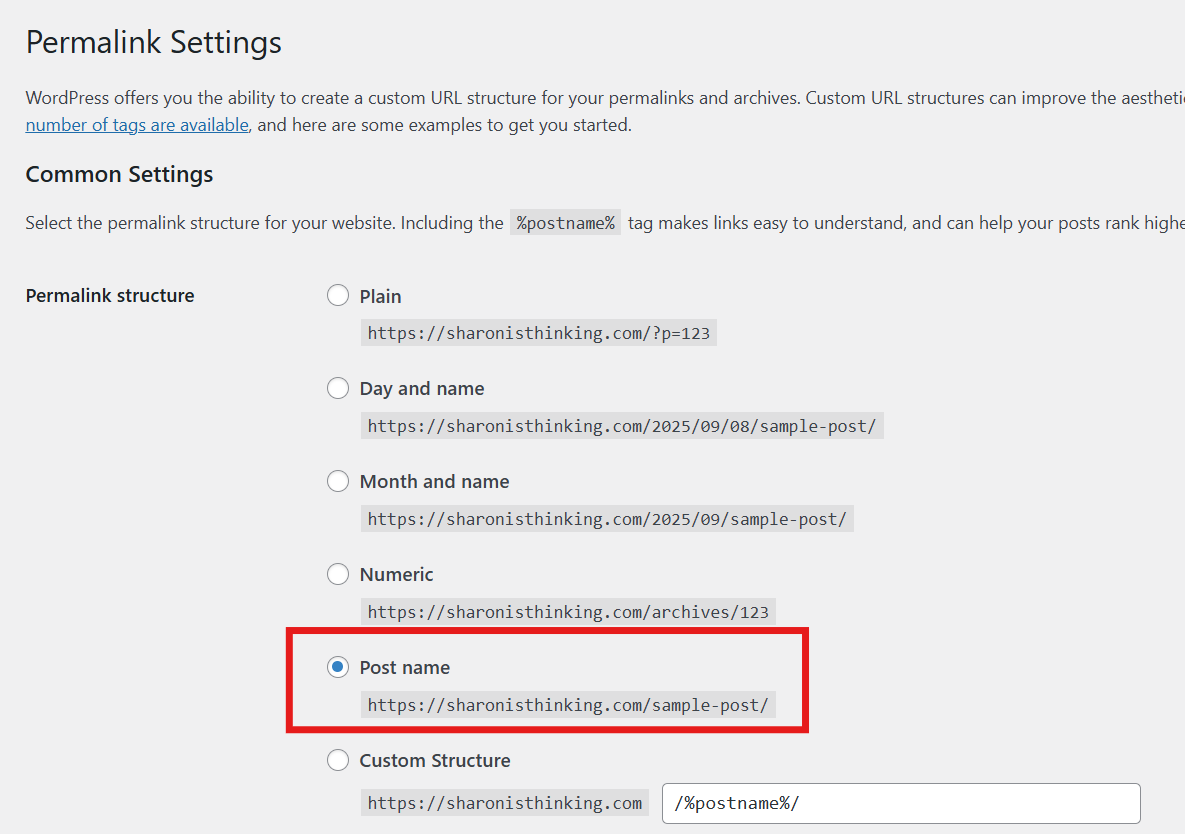
更重要的理由是:網址越簡潔,越容易閱讀、分享與長期維護。文章網址一旦被收錄或被別人引用,之後再改就要處理轉址,所以這個設定務必在寫第一篇文章之前完成。各種格式的差異可以參考 WordPress 官方永久連結設定說明。
WordPress 主機怎麼選?速度與客服品質比價格重要
很多人選主機只看價格,認為越便宜越好,但如果將 SEO 考量進去我認為應該按這個優先順序:
- 新加坡機房:台灣使用者首選,載入速度差很多
- 客服品質:網站出問題時能快速解決最重要
- LiteSpeed 支援:比 Apache 快很多,連新手都能感受到差異
- 價格:前三項滿足後,再比較價格
為什麼呢?因為沒有技術背景的我們,能仰賴的只有客服的回覆與支援,客服一定要快速回覆而且非常有耐心。
如何知道 WordPress 主機商客服品質?
最直接的方法就是下單前先聯繫客服,問個簡單問題測試回應速度和專業度。多數的客服應該都不支援中文,但現在 AI 非常發達,翻譯與溝通應該不成問題。
步驟五:安裝主題並設定網站外觀
WordPress 免費佈景主題
新手建議先用免費主題熟悉 WordPress,不要一開始就糾結要選哪個付費主題。挑選原則:看起來順眼、有 RWD(響應式設計)、輕量。為什麼說輕量最重要?因為沒有工程背景的人,是沒有辦法獨立排除網頁速度很慢這件事的。
推薦免費主題:Astra、GeneratePress、OceanWP 都是不錯的選擇,這些免費主題我建議都可以自己在後台裝看看,喜歡哪個再用哪個即可
WordPress 付費佈景主題
如果預算允許,以下兩個是我實際使用過推薦的:
- 輕量快速,載入時間明顯比一般主題快
- 內建超多網站模板,各行業都有
- 與主流頁面編輯器相容性好
- 左上角 Style Guide 功能很實用,可以快速查看網站配色
- 年費約 $59 美元,CP 值高,也有買斷的方案
- 內建 Divi Builder 視覺編輯器
- 模組和版面選擇超多
- 最大的缺點是部落格編輯部分比較不方便
- 年費 $89 美元,但也有終身使用的方案
WordPress 主題怎麼選?
- 新手先用免費的 Astra 主題,熟悉後再考慮 Astra Pro。
- 至於主題教學可以參考犬哥網站。
- 如果對設計要求高,網站需要有非常多功能,Divi 彈性更大,Divi Market place 有成千上萬種外掛可以使用
- 但重視速度的話,國外社群普遍認為 Astra Pro 表現更好。
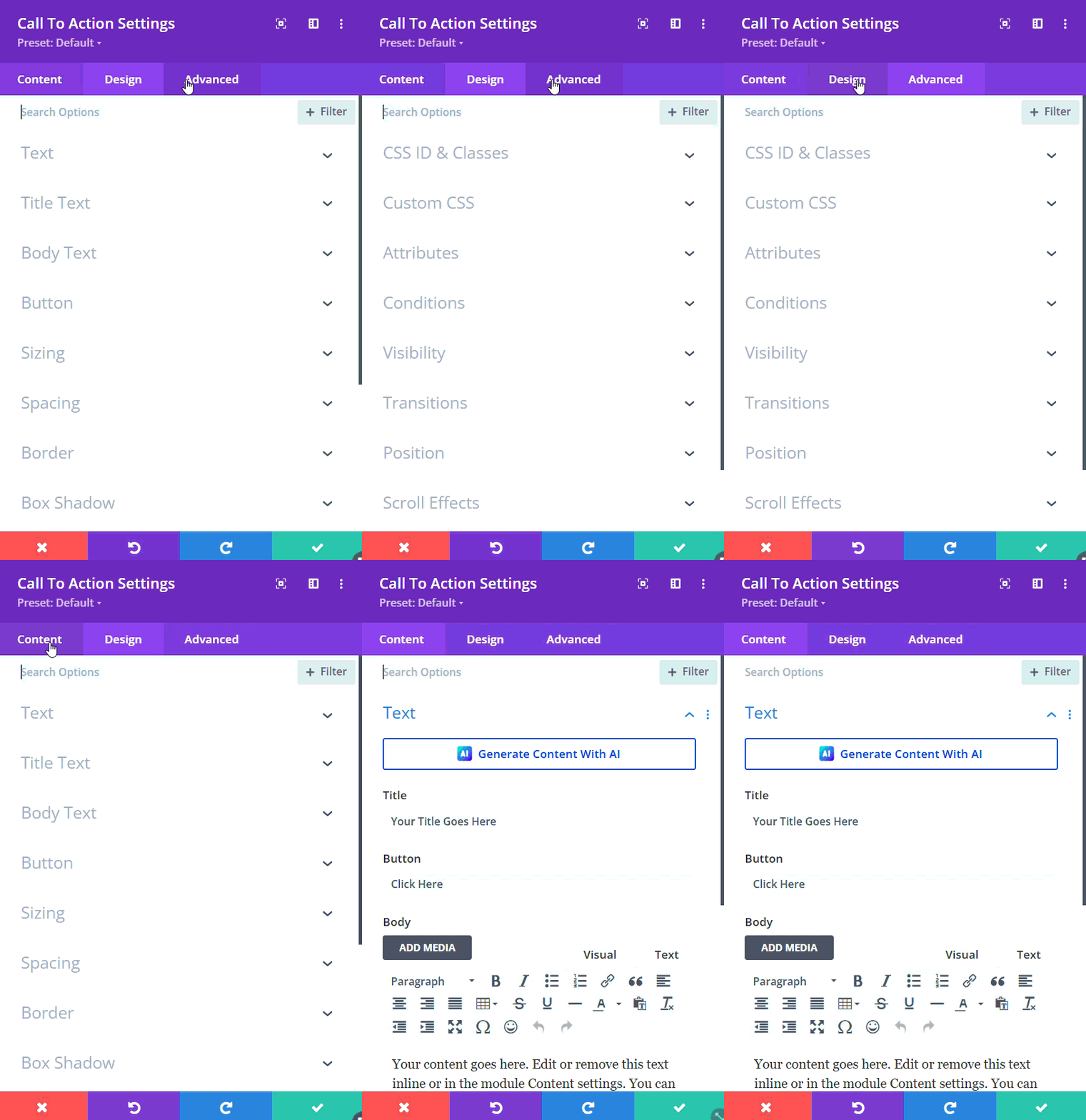
- 個人使用心得:以 no code building 方面,不得不說 Divi 這種大色塊、鮮豔顏色以及非常一致的 UI/UX 設計,對於第一次設計網站的人來說會比較簡單。
網頁設計與配色技巧
主題內建配色功能
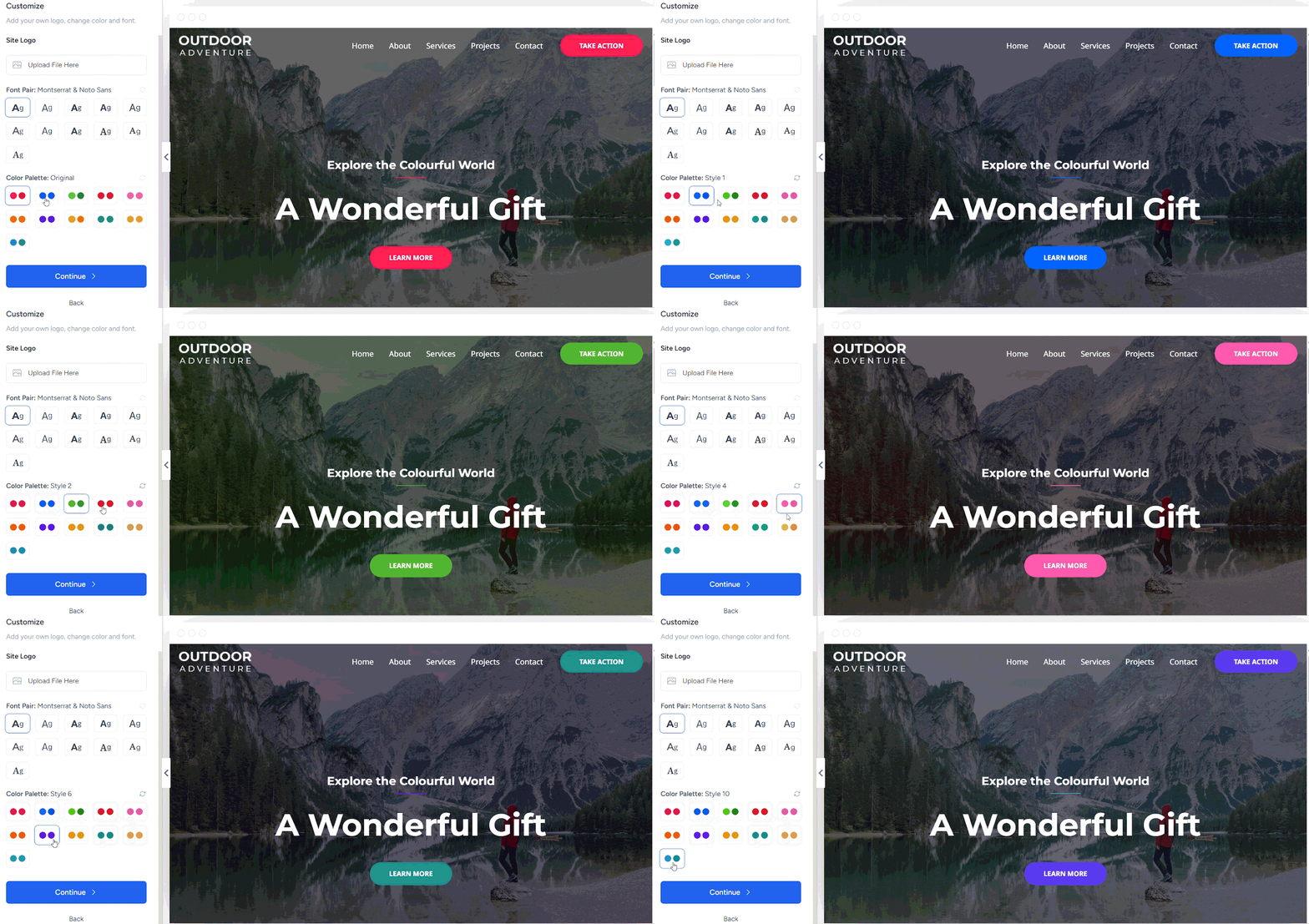
如果用 Astra Pro,starter template 裡面有內建配色功能,我覺得這個可能不是獨家功能但很實用
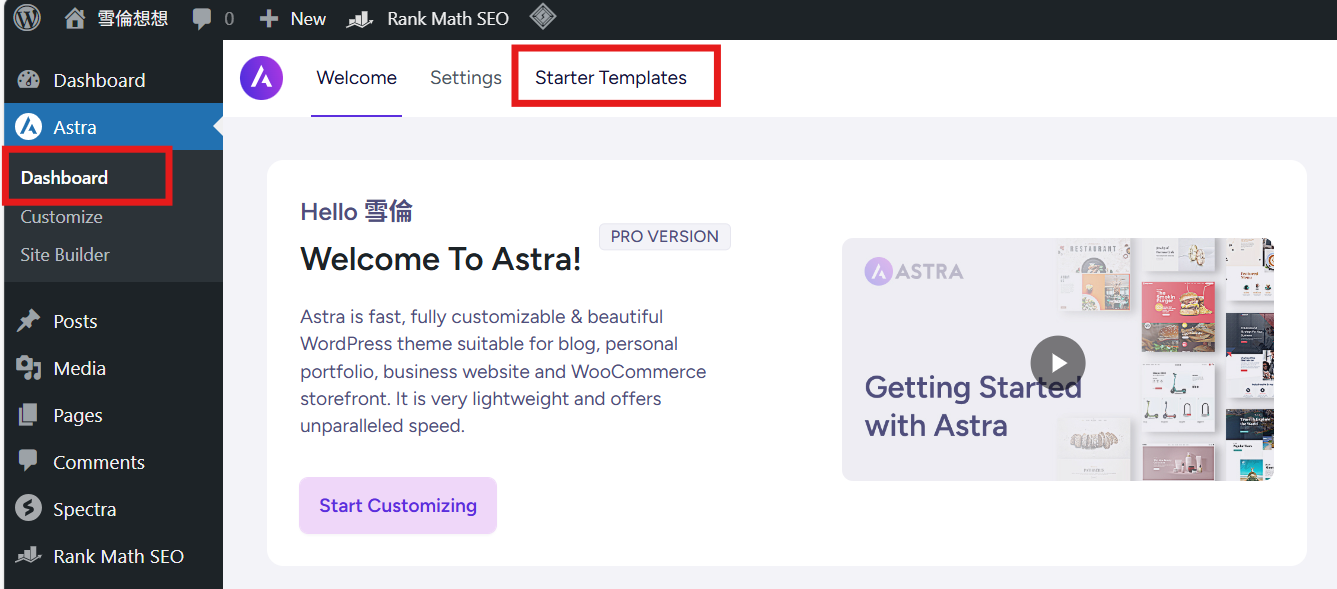
不記得網站的配色?
點擊 Astra > customize
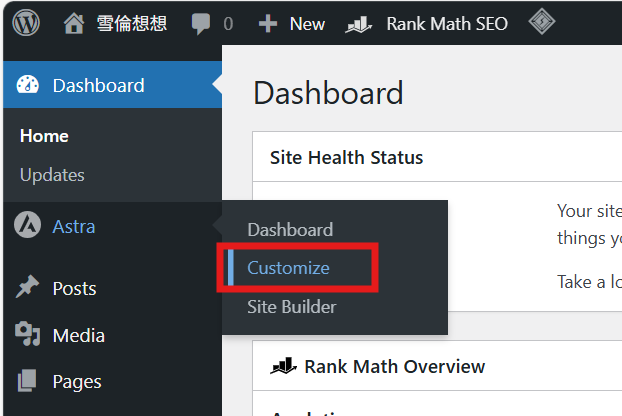
左上角 Style Guide 查看網站所有顏色與字體

進階配色工具:Colormind
這個是 PAPAYA 電腦教室推薦的工具,如果想要完全不撞款(?),推薦 Colormind 這個 AI 配色工具:
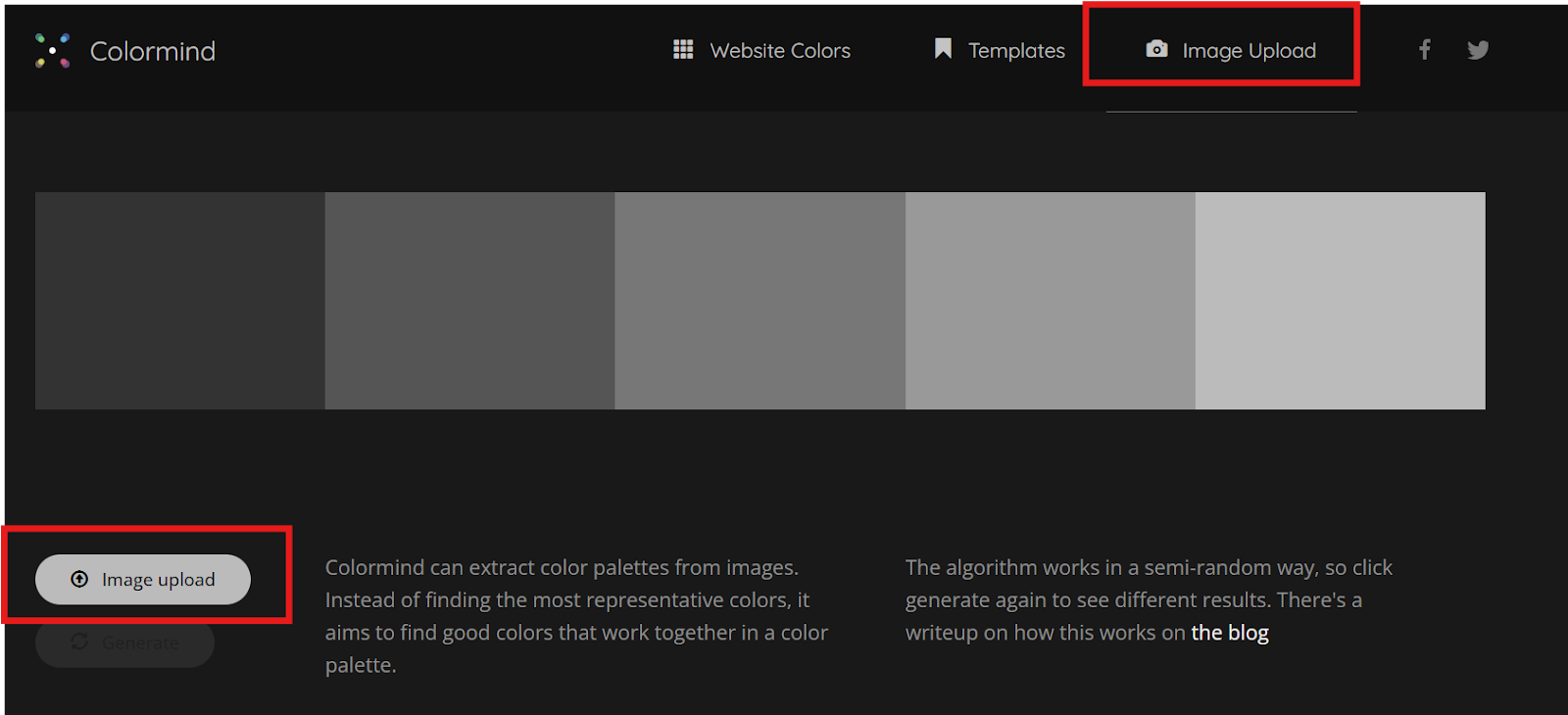
- 上傳參考圖片後會自動產生和諧的 5 色配色
- 可以鎖定喜歡的顏色,只調整其他部分
- 最實用的是能預覽配色套用在實際網頁的效果
- 會標示使用情境:成功提示用綠色、警告用橙色、錯誤用紅色
配色基本原則
- 60-30-10 法則:主色 60%、輔助色 30%、強調色 10%。這個比例最舒服,不會太花俏。
- 對比度很重要:文字和背景要有足夠對比,不然讀者看不清楚會提高跳出率
- 字體的感受與視覺呈現,一定要開手機版實際體驗看看,手機版體驗比電腦版重要
你現在看的網站就是用 Astra Pro 蓋起來的,配色也是依照 Astra Pro 的 Starter template 更換顏色,除了主題本身的費用 59USD 一年,沒有花到其他費用
步驟六:建立網站必要頁面與選單
外觀弄好之後,先把網站的基本頁面建起來。一個新網站至少需要這幾頁:
- 首頁:訪客的第一印象,可以用主題模板快速完成
- 關於我:介紹你是誰、為什麼寫這個網站,這是建立信任最重要的一頁
- 聯絡頁面:放表單或 email,讓讀者與合作方找得到你
- 部落格文章頁:如果首頁是靜態版面,記得在「設定 → 閱讀」指定一頁作為文章列表頁
- 隱私權政策:說明網站如何蒐集與使用資料(例如 cookie 與分析工具)。WordPress 在「設定 → 隱私權」有內建範本可以產生草稿,但每個網站的狀況不同,內容請依照自己實際使用的工具調整,這部分我無法提供法律意見
頁面都建好後,到「外觀 → 選單」建立主要導覽選單,把上面這些頁面加進去,並指定顯示位置為主選單。頁尾(footer)則建議放上版權宣告與隱私權政策的連結,讓網站看起來完整、可信。
步驟七:安裝必要外掛
WordPress SEO 必裝外掛
SEO 圖片優化外掛
- WebP Converter for Media:自動把圖片轉成 WebP 格式,可以減少 50-80% 檔案大小,必裝。
(溫馨提醒,免費版本就很夠用,但如果你需要轉換成 AVIF 這種更先進的模式,可以參考我的八折優惠碼:WBJLHX20)
- Imagify:和 WebP converter for media 類似,。
- Rename Media Files:自動重命名檔案,對 SEO 有幫助。
- Enable Media Replace:上傳錯圖片時可以直接替換,不用重新上傳。
(溫馨提醒,WebP converter for Media 和 Imagify 這種性質類似的外掛只能則一安裝,不然會有衝突)
SEO on page 優化外掛:有需要用到再裝
- Easy Table of Contents:長文章自動產生目錄,提升閱讀體驗。
- WP Last Modified:在文章或頁面顯示最後更新日期,對 SEO 友善,能讓讀者清楚知道內容是否保持最新。
WordPress 其他推薦選用外掛
- Category Order and Taxonomy Terms Order:拖拉排序文章分類,但不是每個主題都需要。
- MC4WP: Mailchimp for WordPress:經營 Email 名單必裝,與 Mailchimp 整合。我也推薦 Kit,但是他放置的位子比較固定,且免費版不支援 RSS Feed 所以我沒有使用而已
- Custom Fonts:可自訂並上傳字型,讓網站在設計上更具特色。
- RSS Feed disable:如果不想提供 RSS(怕被內容農場複製),用 Disable Feeds 外掛關掉。或者問主題開發商有沒有內建選項。
其他像目錄外掛、電子報整合、字型自訂這些,等網站跑起來、確定有需求再裝就好。我把一年來實測穩定的外掛都整理在實測穩定的 WordPress 免費外掛清單,要加裝時再回來翻這篇即可。
溫馨提示:RSS Feed 一旦關閉,某些電子報透過 RSS 自動通知文章更新的電子報功能會關閉
我用 mailchimp 就是因為他有 RSS 功能,可以透過 RSS 自動通知訂閱者這週更新了什麼文章,相反地,Kit 免費版是不開放 RSS 功能的。
步驟八:串接分析工具並完成上線檢查
網站架好只是開始,你還需要知道 Google 有沒有收錄你的文章、有多少人來看。這就是最後一步要做的事。
首先是 Google Search Console(GSC),這是 Google 提供的免費工具,可以看到網站在搜尋結果的表現,也是提交 sitemap 的地方。sitemap 就像網站的目錄清單,告訴 Google 你有哪些頁面,Rank Math 會自動幫你產生,網址通常是「你的網址/sitemap_index.xml」,把它提交到 GSC 就完成了。
再來是 Google Analytics 4(GA4),用來追蹤有多少人造訪、看了哪些文章。這個並不是必備的,因此我不會詳細描述怎麼裝。需要注意的是你需要先申請 GA4 後建立串流資料。接著你可以照著 Rank Math 或 Google Site Kit 這類外掛的指示安裝 GA4 以及 GSC,不需要動到程式碼。如果你想要自己串接,可以參考犬哥這篇文章
兩個工具都接好之後,用下面這份清單做上線前的最後檢查:手機版顯示是否正常、HTTPS 是否生效、如果有安裝聯絡表單實際送出測試一次、用 PageSpeed Insights 測一下網站速度、確認備份已經開始運作。上線之後,定期更新 WordPress 核心、主題與外掛的習慣,更新前先確認備份正常,做法可以參考 WordPress 官方更新說明。
WordPress 架站費用表
把前面提到的費用整理成一張表。主機與主題的促銷變動很快,以下用區間表示,實際價格以官網為準:
| 項目 | 費用(每年) | 備註 |
|---|---|---|
| 網域 | 約 NT$450~600 | .com 網域行情,首年常有優惠 |
| 主機 | 約 NT$2,500~4,500 | 首年優惠價通常更低,續約會回到原價 |
| 主題 | NT$0 或約 NT$1,800 | 免費主題可以直接開始;Astra Pro 年費約 59 USD |
| 外掛 | NT$0 | 本文列的必要外掛用免費版就夠 |
| 可選服務 | 視需求 | 例如電子報工具、每日備份加購、進階圖片壓縮 |
保守估計,一年 5,000~7,000 元台幣可以養出一個順暢的部落格網站;如果全用免費主題,還能再省下主題費用。
WordPress 架站常見問題 FAQ
結論:WordPress 架站先求完成再完美
架設 WordPress 網站確實有很多細節,但不要被這些嚇到。我的建議是先把基本架構建立起來:選好主機、裝好必要外掛、設定基本安全措施,然後就開始寫內容吧。配色、進階功能、SEO 優化這些都可以邊用邊學。重要的是先開始,網站有內容後再慢慢調整。記住,完美的網站是改出來的,不是一開始就設計出來的。