
最近發現很多人在搜尋「沉浸式翻譯破解」,我能理解這個需求,畢竟想要一個好用的翻譯工具,又不想花錢訂閱,這是很正常的想法。但老實說,我自己已經完全放棄沉浸式翻譯了,不是因為功能不好,而是因為它的中資背景讓我有隱私疑慮。
與其冒著風險使用破解版,或是擔心資料被傳到中國,我現在改用 Trancy 這個翻譯工具。
用 Trancy 免費版串接 DeepL 之後,翻譯品質完全不輸沉浸式翻譯,而且使用起來更安心。這篇文章就來分享我實際使用 Trancy 的經驗,如果你也在找沉浸式翻譯替代方案,或是想知道 Trancy 好用嗎,這篇應該能給你一些參考。
為什麼我放棄沉浸式翻譯
沉浸式翻譯的功能確實不錯,但中國公司開發的產品在這方面更讓人不放心。你在網頁上看的內容、翻譯的文字,這些資料傳到哪裡、會被怎麼使用,完全無從得知。對我來說,寧願多花一點時間找替代工具,也不想把自己的瀏覽習慣和閱讀內容暴露在不確定的風險中。而且 Trancy 免費版的功能已經非常夠用,根本不需要去冒險用破解版或是中資工具。
Trancy 是什麼?
Trancy 是一個瀏覽器翻譯擴充功能,主要功能和沉浸式翻譯很像,都是提供網頁雙語對照翻譯。開發公司登記在香港,雖然也有一定機率是中資,但至少你不需要用付費版就可以使用 DeepL API,Trancy 最大的優點就是免費版就能串接 DeepL API,翻譯品質非常好,而且支援 Chrome、Edge 等主流瀏覽器。
Trancy 的費用
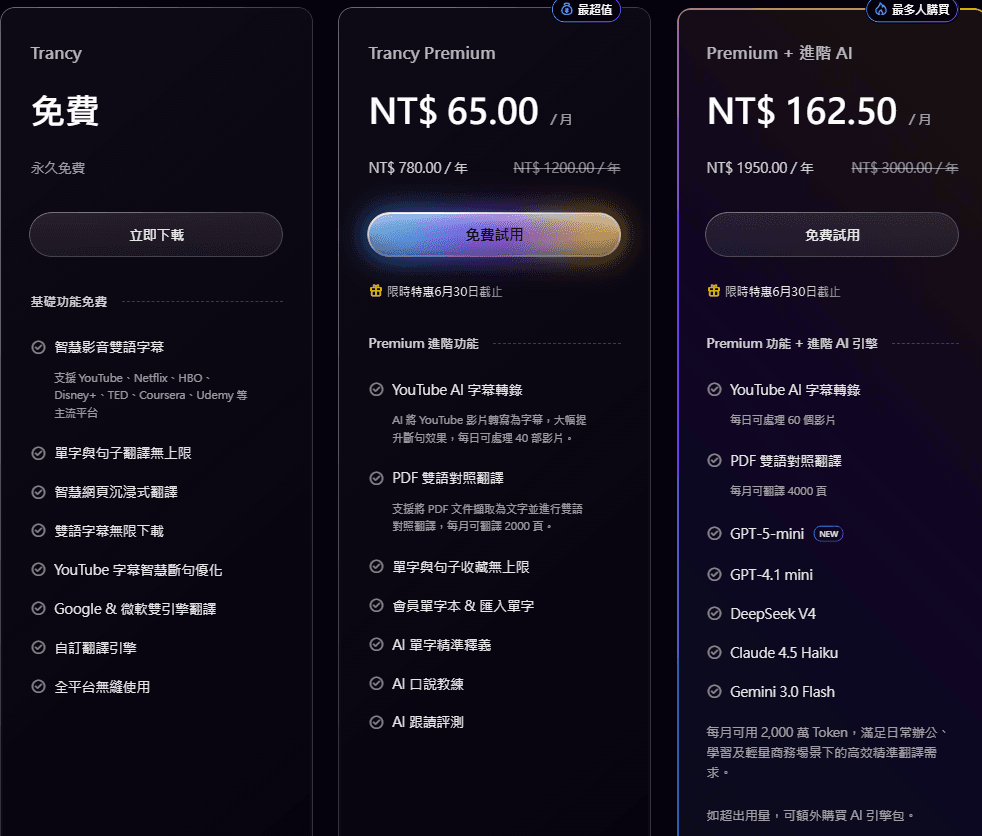
Trancy Premium 月繳費用一個月新台幣,Premium +進階 AI 一個月 250
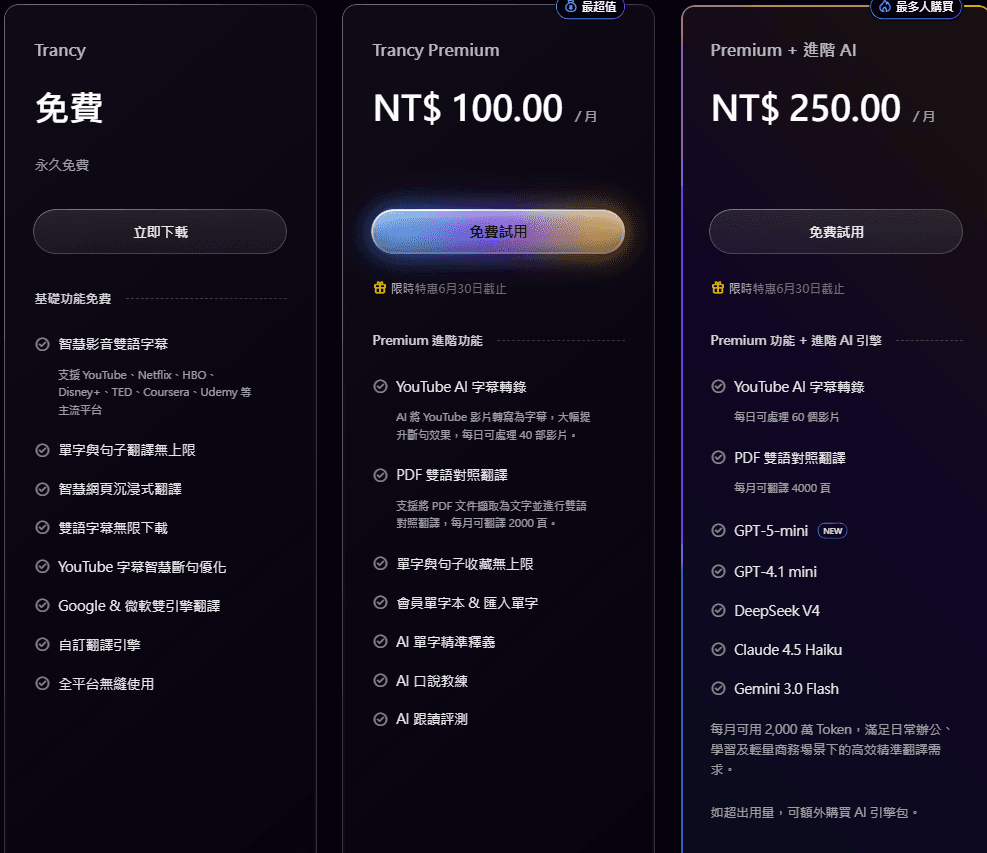
年繳費用目前有優惠,一個月 65 元,高級方案則是 165 元
Trancy 實際使用經驗:YouTube 翻譯效果很好
我最常用 Trancy 的場景就是看 YouTube 影片。不管是英文、日文還是其他語言的影片,Trancy 都能即時顯示雙語字幕,而且翻譯品質很穩定。尤其串接 DeepL 之後,翻譯的自然度和準確度都比一般的機器翻譯好很多。
使用方式也很簡單,安裝 Trancy 之後,打開 YouTube 影片,點擊擴充功能圖示就能開啟翻譯功能。字幕會以雙語對照的方式顯示,可以選擇上下排列或左右排列,根據自己的閱讀習慣調整。
網頁翻譯也很順暢
除了 YouTube,我也常用 Trancy 翻譯一般網頁。不管是英文文章、技術文件還是國外購物網站,Trancy 都能快速翻譯,而且保持原本的排版不會跑掉。
翻譯模式有兩種選擇:一種是滑鼠懸停翻譯,游標移到哪裡就翻譯哪裡;另一種是整頁翻譯,直接把整個網頁翻成雙語對照。我自己比較常用整頁翻譯,因為可以一次看完整篇文章的內容,不用一直移動游標。
日文網站的使用限制
不過 Trancy 並不是完美無缺,我在使用部分日文網站(例如 UNIQLO)時偶爾會遇到一個問題:翻譯後沒有顯示翻譯結果。不是每個日文網站都會這樣,但確實有些網站會出現這種狀況。
遇到這種情況,我通常就直接用 Chrome 內建的翻譯功能。Chrome 的翻譯雖然沒有雙語對照,但翻譯日文網頁的效果其實很不錯,而且不會有顯示問題。所以我的建議是:日文網頁用 Chrome 內建翻譯就好,其他語言用 Trancy。
我最推薦 Trancy 的地方在哪?免費版串接 DeepL,翻譯品質再升級
Trancy 免費版本身就很好用,但如果你想要更好的翻譯品質,可以串接 DeepL API。設定非常簡單,而且 DeepL 免費版的 API token 額度大約是 50 萬字元,對一般使用者來說非常夠用。沉浸式翻譯免費版只能使用 google 和 Microsoft 翻譯。
Trancy 如何串接免費 DeepL API
串接步驟大概是這樣:
首先到 DeepL 官網註冊帳號,申請免費的 API 金鑰。註冊完成後,DeepL 會給你一組 API token。
接著打開 Trancy 的設定頁面,找到翻譯引擎選項,選擇 DeepL,把剛才的 API token 貼上去就完成了。Trancy 會自動處理後續設定,不需要填其他欄位。
有一點要注意:如果看到 [456] 錯誤,代表當月的 50 萬字元額度已經用完,Trancy 會提示你切換翻譯引擎。遇到這種情況,換回內建的 Google 或 Microsoft 引擎就能繼續使用,等下個月額度重置後再切換回 DeepL 即可。平常正常瀏覽的頻率,幾乎不可能在一個月內用完 50 萬字元。
DeepL 的翻譯特色是非常自然,不會有機器翻譯的生硬感。尤其翻譯英文和歐洲語言時,DeepL 的表現比 Google 翻譯好很多。而且 50 萬字元的額度真的非常夠用——換算一下,大約等於翻完一整本英文小說(約 8 萬字),或是八十幾篇千字英文文章。平常只是用來看網頁和 YouTube 字幕的話,根本用不完。
Trancy 翻譯進階應用
我自己最常用的組合是 Trancy 搭配 Inoreader 閱讀英文電子報
在 Inoreader 網頁版開啟電子報,Trancy 會自動翻譯頁面,直接顯示中英雙語對照,不需要額外操作,翻譯效果也很穩定,讀英文內容的阻力大幅降低。
如果你有在用 Obsidian 做筆記,還可以再延伸一步。在 Inoreader 頁面上選取已經翻譯好的內容,直接用 Obsidian Web Clipper 擷取進 Obsidian。因為 Trancy 已經把中英對照顯示在畫面上,Clipper 抓到的就是雙語筆記,不需要自己再手動翻譯或整理。這個三個工具串在一起的流程,是我目前讀英文內容效率最高的方式。
(延伸閱讀:Readwise vs Inoreader:RSS 閱讀器完整比較與使用心得 )
Trancy 免費版夠用嗎?
很多翻譯工具的免費版都會有各種限制,例如每天只能翻譯幾次、字數上限、功能閹割等等。但 Trancy 的免費版完全沒有這些問題,你想翻譯多少次就翻譯多少次,沒有每日限制,也沒有字數上限。唯一的限制就是 DeepL API 的 50 萬字元額度,但這個額度是 DeepL 本身的限制,不是 Trancy 的問題。而且 50 萬字元真的很多,除非你每天都在翻譯大量文件,否則根本用不完。
Trancy 評價:值得用嗎?
如果你問我 Trancy 好用嗎,我的答案是肯定的。它不是最強大的翻譯工具,但對於日常使用來說完全夠用,而且免費版就能滿足大部分需求。最重要的是,與其去找沉浸式翻譯破解版,冒著病毒和資料外洩的風險,不如直接用 Trancy——它至少沒有沉浸式翻譯那樣明確的中資背景,翻譯效果也完全夠用。
如果你也在找沉浸式翻譯替代方案,我真心推薦你試試 Trancy。免費、好用,這兩個理由就足夠了。