WordPress 後台是管理網站的控制中心。無論是新增文章、上傳圖片、安裝外掛、調整網站外觀,還是修改基本設定,大多可以在後台完成。如果你還沒有完成網站安裝,可以先閱讀這篇 WordPress 架站極簡流程,先把網域、主機、WordPress 安裝與基本設定處理好,再回來熟悉後台操作。
WordPress 預設的後台登入網址通常是:
https://你的網域/wp-adminhttps://你的網域/wp-login.php
WordPress 後台是什麼?
前台與後台的差別
WordPress 網站可以簡單分成前台與後台:
- 前台(frontend):一般訪客看到的網站畫面,例如首頁、文章、選單、聯絡頁面。
- 後台(backend):用來管理網站內容與設定的操作介面,也就是常說的 wp-admin。
你可以把前台想成店面,後台則是管理商品、庫存與營運設定的工作區。
一般訪客無法直接操作後台。擁有網站帳號的使用者,可以依照自己的角色權限進入不同功能;管理員則能管理網站設定、外掛、佈景主題與使用者帳號。
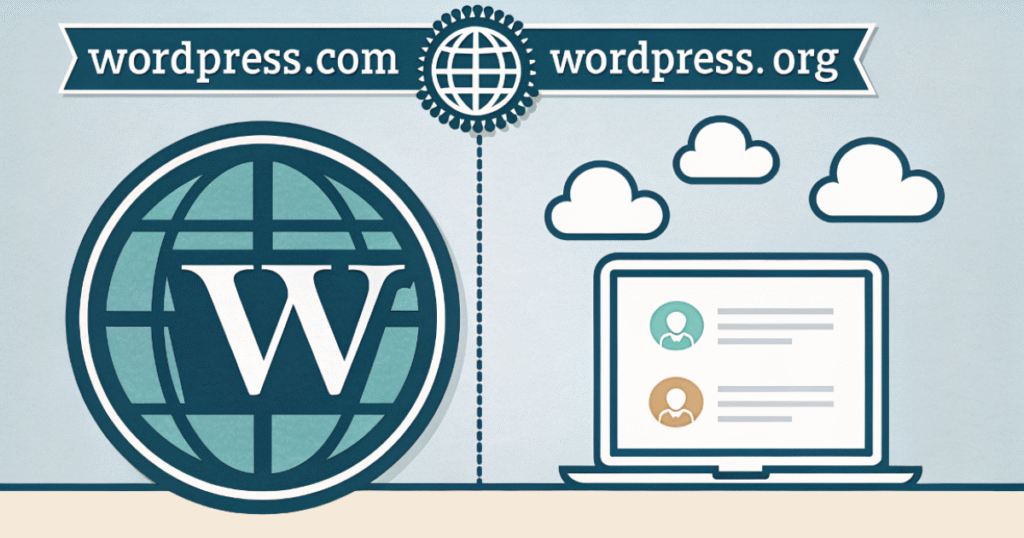
WordPress.com 與自架 WordPress 的差異
這篇文章主要討論的是自架 WordPress,也就是從 WordPress.org 取得系統,安裝在自己購買的主機與網域上。
自架 WordPress 的後台由你控制,可以自由安裝外掛與佈景主題,適合想長期經營內容、品牌網站或電商網站的人。
WordPress.com 則是另一項網站代管服務,提供免費及付費方案。WordPress.com 免費方案目前無法自行安裝外掛,需要升級至付費方案才能使用外掛安裝功能。Wordpress.com 的登入方式請參考官方說明。 兩者雖然都叫 WordPress,但主機、方案與登入系統不同,操作前要先確認自己使用的是哪一種。
如何登入 WordPress 後台?
使用 /wp-admin 登入
在瀏覽器網址列輸入:
https://你的網域/wp-admin如果尚未登入,WordPress 通常會自動將你導向登入頁面。輸入使用者名稱或電子郵件地址,再輸入密碼,即可進入後台。
使用 /wp-login.php 登入
WordPress 實際的預設登入頁面位於:
https://你的網域/wp-login.phpwp-login.php 是登入頁面;/wp-admin 則是後台管理區。未登入時造訪 /wp-admin,系統通常會先將你導向 wp-login.php。
WordPress 安裝在子目錄時
如果 WordPress 不是安裝在網域根目錄,登入網址也會包含子目錄。
例如 WordPress 安裝在 /blog:
https://你的網域/blog/wp-admin如果預設網址無法使用,可以先確認 WordPress 的實際安裝位置。
從主機控制台登入
部分主機商會在控制台提供「登入 WordPress」或「進入 WordPress 後台」按鈕。已登入主機帳號時,可能不必再次輸入 WordPress 密碼。
不同主機的介面不一樣,如果找不到,可以搜尋主機商的官方教學或詢問客服。
登入網址被修改時
有些網站會透過 WPS Hide Login 等外掛修改預設登入路徑。這種情況下,/wp-admin 或 /wp-login.php 可能無法顯示登入頁面。如果網站是由工程師或前任管理員建立,建議直接詢問正確的登入網址。
儲存登入資料
登入網址可以加入瀏覽器書籤,方便日後開啟。
帳號、密碼及雙重驗證復原碼則應儲存在可信任的密碼管理工具中,例如 Bitwarden 或 1Password,不要明文記錄在試算表、便利貼或一般筆記中。
如何安全登出
點擊後台右上角的帳號名稱,再選擇「登出」。
如果使用公用電腦或共用裝置,完成操作後一定要登出,也不要讓瀏覽器自動儲存密碼。
WordPress 後台介面與選單介紹
登入後,左側會看到主要導覽選單。實際顯示的項目會受到 WordPress 版本、佈景主題、外掛及帳號權限影響,因此你的畫面不一定與其他網站完全相同。
| 選單項目 | 主要用途 | 常用程度 |
|---|---|---|
| 控制台 | 查看更新通知、網站活動與健康狀態 | 低 |
| 文章 | 新增及管理文章、分類與標籤 | 高 |
| 媒體 | 上傳及管理圖片、PDF 等檔案 | 高 |
| 頁面 | 管理首頁、關於我、聯絡頁等固定頁面 | 中 |
| 留言 | 審核、回覆及刪除留言 | 低至中 |
| 外觀 | 管理佈景主題及網站外觀 | 低 |
| 外掛 | 安裝、啟用、停用及刪除外掛 | 低 |
| 使用者 | 管理帳號、個人資料與角色權限 | 低 |
| 工具 | 匯入、匯出內容及查看網站健康狀態 | 很低 |
| 設定 | 調整網站標題、時區、首頁及固定網址 | 建站初期較高 |
如果使用區塊佈景主題,部分外觀設定會集中在「外觀 → 編輯器」中;使用傳統佈景主題時,則可能看到「自訂」「選單」或「小工具」等項目。
WordPress 後台進不去怎麼辦?
遇到後台無法登入時,建議由簡單到進階依序排查,不要一開始就修改資料庫或網站檔案。
確認登入網址
先測試:
https://你的網域/wp-admin
https://你的網域/wp-login.php
同時確認:
- 網域名稱有沒有拼錯。
- WordPress 是否安裝在子目錄。
- 網站是否修改過登入路徑。
忘記密碼
在登入頁面點選「忘記密碼?」,輸入使用者名稱或電子郵件地址,系統會寄出密碼重設連結。
如果收不到信,可以先檢查垃圾郵件匣。若原本的信箱已無法使用,再透過主機控制台或請技術人員協助處理。
清除 Cookie 與瀏覽器快取
WordPress 登入需要使用 Cookie。若登入後反覆跳回登入頁,可以嘗試:
- 使用無痕模式開啟登入頁。
- 清除該網域的 Cookie 與快取。
- 暫時停用可能干擾登入的瀏覽器擴充功能。
- 換一個瀏覽器或裝置測試。
檢查帳號權限
如果可以登入,但看不到外掛、設定或使用者等選單,常見原因是帳號權限不足。
其他可能性還包括 WordPress.com 免費方案不支援自行安裝外掛,或網站受到主機及系統設定限制。
登入網址出現 404
如果是前台文章或頁面出現 404,可以檢查固定網址設定。
如果 /wp-admin 或 /wp-login.php 本身出現 404,則應確認:
- WordPress 是否安裝在子目錄。
- 登入網址是否被外掛修改。
- 安全外掛或主機防火牆是否阻擋存取。
- WordPress 核心檔案是否完整。
- 主機的網站路由設定是否正常。
出現 403 錯誤
403 代表伺服器拒絕存取,常見原因包括:
- 主機防火牆或安全規則阻擋。
- 資安外掛封鎖目前的 IP。
- 網站檔案權限異常。
.htaccess規則錯誤。
可以先更換網路測試,再查看主機記錄或聯絡主機客服。
出現 500 或重大錯誤
500 通常代表伺服器或 PHP 執行時發生錯誤,可能與外掛、佈景主題、PHP 版本、記憶體或網站檔案有關。
如果錯誤發生在更新或安裝外掛之後,可以先從該外掛開始排查,並查看主機提供的錯誤記錄。
外掛衝突
如果無法進入後台,可以透過 FTP 或主機檔案管理員進入:
/wp-content/plugins/將可疑外掛的資料夾暫時改名,例如在資料夾名稱後加上 -disabled,WordPress 就會停用該外掛。
確認問題消失後,再進一步檢查外掛版本、相容性與設定。操作網站檔案前,建議先建立備份。
登入後反覆跳回登入頁
這通常與 Cookie、網站網址或 HTTPS 設定有關,可以依序嘗試:
- 清除該網站的 Cookie。
- 使用無痕模式。
- 確認網站沒有同時混用 HTTP 與 HTTPS。
- 確認 WordPress 網址與網站網址設定正確。
- 暫時停用快取或安全外掛。
WordPress 後台安全與維護建議
使用不重複的高強度密碼
不要使用生日、姓名、電話或其他網站正在使用的密碼。
建議使用密碼管理工具產生並保存長度足夠的隨機密碼,避免因其他服務外洩而連帶影響網站。
啟用雙重驗證
雙重驗證(2FA)會在密碼之外增加第二道驗證程序。可以透過支援 2FA 的資安外掛或主機功能設定。
啟用後,記得妥善保存復原碼,以免手機遺失時無法登入。
限制登入嘗試
Wordfence Security、Limit Login Attempts Reloaded 等外掛,可以限制短時間內的登入失敗次數,降低暴力破解造成的風險與主機負擔。
如果主機或 CDN 已經提供登入防護,應先了解現有功能,避免重複安裝用途相近的外掛。
定期更新 WordPress、外掛與佈景主題
過期的 WordPress 核心、外掛與佈景主題是常見的資安風險。
建議定期檢查更新,並刪除不再使用的外掛與佈景主題。大型更新前先確認備份正常,重要網站也可以先在測試環境驗證相容性。外掛不是裝得愈多愈好,重點是功能是否必要、來源是否可信,以及開發者是否持續維護。如果不知道該從哪些外掛開始,可以參考我的 WordPress 外掛推薦 20 個免費實測清單。
建立異地自動備份
備份不要只存放在原本的網站主機,否則主機故障或網站遭到入侵時,備份可能一起受到影響。
可以將備份保存到 Google Drive、Dropbox 或其他獨立空間。除了自動備份,也要定期確認備份檔案能否正常還原。
例如 UpdraftPlus 免費版可設定排程備份至 Google Drive。如果還不確定該安裝哪些外掛,可以參考:WordPress 外掛推薦 20 個全部免費實測一年安全穩定。
不使用 admin 作為管理員帳號
admin 是攻擊者經常優先嘗試的帳號名稱。
如果目前使用 admin,可以建立新的管理員帳號,確認新帳號能正常使用後,再處理舊帳號。刪除舊帳號時,記得將原本的文章指派給其他使用者。
採用最低必要權限
新增協作者時,只提供工作所需的權限。
例如,只需要撰寫自己文章的人可以使用作者角色;需要管理多位作者內容的人可以使用編輯者角色,不必一律提供管理員權限。
修改登入網址只是輔助措施
更改登入網址可以減少機器人直接掃描預設登入頁面的頻率,但無法取代高強度密碼、雙重驗證、定期更新及備份。
它比較像是減少干擾的輔助設定,而不是完整的網站防護方案。
如果覺得 WordPress 架站實在很麻煩 Kanorio 這個 AI 架站平台我很推薦!詳細教學請參考這篇文章:AI 架設網站推薦:Kanorio 完整評測,免費版就有 SEO、15 分鐘上線個人品牌網站