如果你平常讀東西的習慣是這樣:RSS 訂閱用一個工具,YouTube 影片另外管,電子報留在信箱,PDF 存在桌面某個沒人知道的角落,那你大概也有過同一個困擾:東西太散,根本不知道自己讀了什麼、還有什麼沒讀。
Readwise Reader 想解決的就是這個問題。它不是單純的閱讀器,而是把你平常會接觸的各種閱讀媒介統一收進同一個地方管理。這篇文章會帶你完整了解 Readwise Reader 是什麼、它有什麼功能、值不值得每個月花 $9.99 美元,以及台灣用戶需要特別注意的限制。
Readwise 介紹:先搞清楚它有兩個產品
很多人第一次搜尋 Readwise 的時候會搞混,因為它其實有兩個東西。
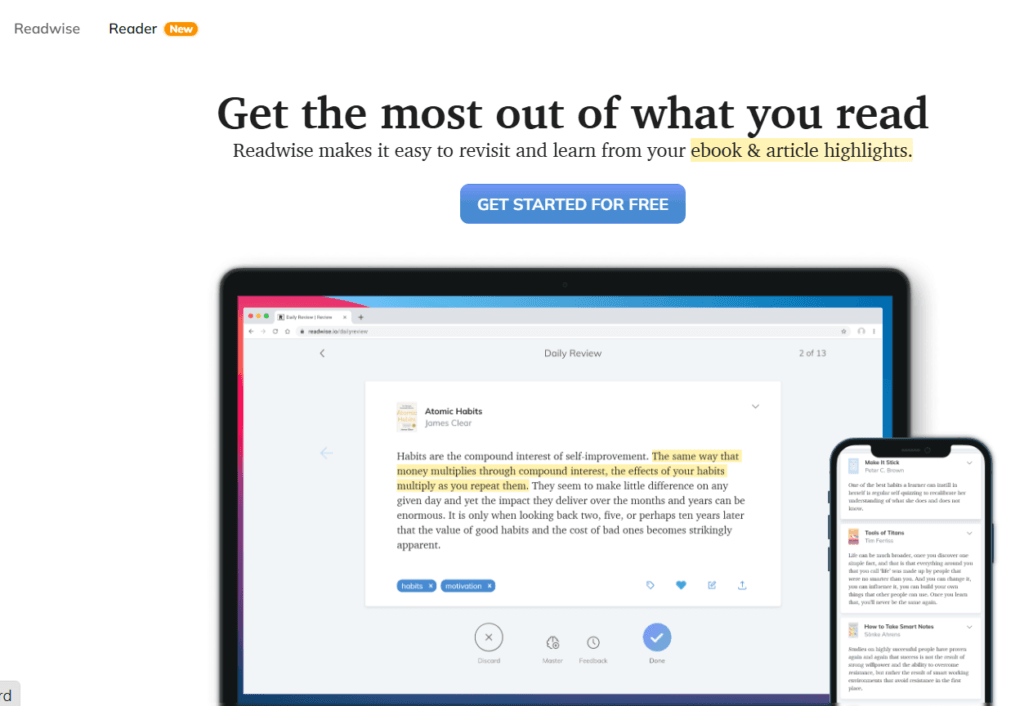
Readwise 本體是一個重點複習工具(highlight review)。核心功能是把你在不同地方畫的重點,每天整理成摘要寄給你,或是在 app 裡提醒你複習,用間隔重複(spaced repetition)的概念幫助記憶留存。
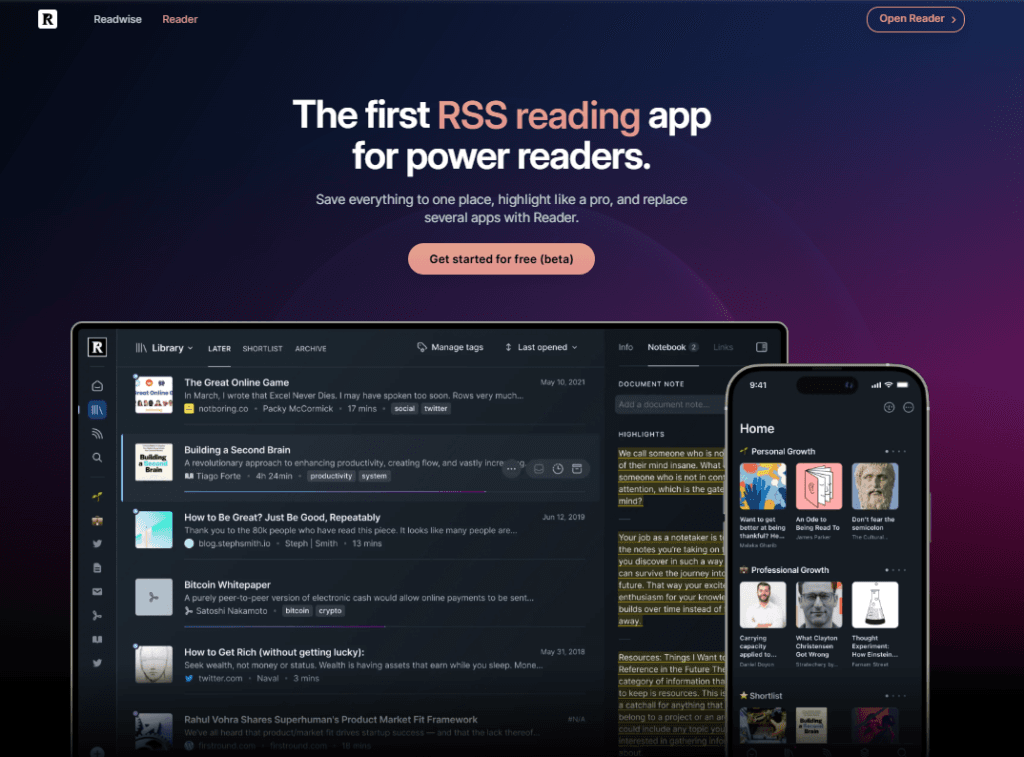
Readwise Reader 是後來推出的閱讀器,定位是把所有閱讀媒介整合進同一個介面的閱讀管理工具。這篇文章的主角是 Reader 這個部分。要注意的是,Reader 只有在 Readwise 完整方案裡才有,後面費用的段落會說明。
Readwise 最大亮點:多種閱讀媒介集中管理
大多數閱讀工具只專注在一種內容形式。Reader 的出發點不一樣,它想做的是把你平常會讀的所有東西全部收進同一個地方。
Reader 的 Library 目前支援的內容類型包括 Articles(網頁文章)、Books(電子書,支援 EPUB 格式)、Emails(電子報)、PDFs、Videos(YouTube),以及 RSS Feed 訂閱和 Tags 標籤管理。
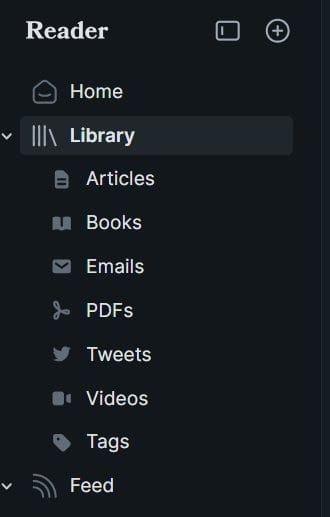
對重度閱讀者來說,這代表你不需要再切換好幾個不同的 app。瀏覽器書籤、電子書、RSS 閱讀器、電子報信箱,可以全部整合進來統一管理。
YouTube 字幕自動抓取,逐字稿直接畫重點

Videos 功能是我覺得最意外的亮點。你可以直接在 Reader 裡訂閱 YouTube 頻道,或是把個別影片的連結存進去。只要影片有 CC 字幕,Reader 會自動把完整逐字稿抓進來,而且可以直接在逐字稿上畫重點。
這代表你在看教學影片或講座時,不需要自己抄筆記。重點段落直接標記起來,往後複習只需要看你畫的部分就好。這個功能對習慣看英文學習內容的人來說特別有用。
Email 用轉寄的方式收進 Library
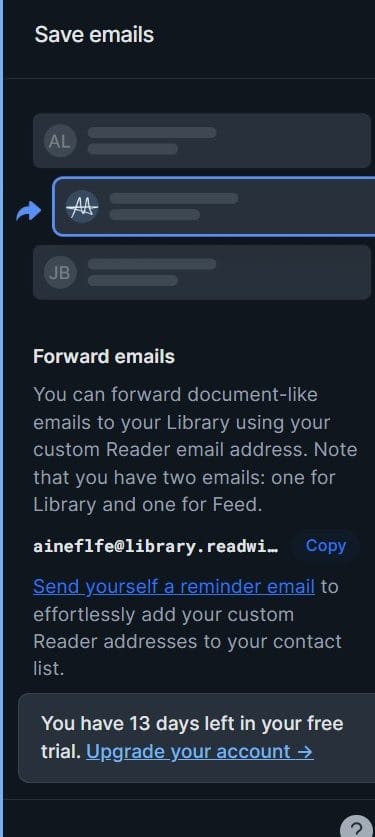
電子報的整合方式很乾淨。Reader 會給你兩個專屬信箱地址,一個對應 Library,一個對應 Feed。把想存進 Reader 的電子報轉寄到對應的地址,就會自動出現在你的 Library 裡,和其他文章統一管理。
RSS 抓取能力強,格式特殊的來源也沒問題
我自己訂閱的一些 RSS 來源,比如 SEO Blog by Marie Haynes Consulting 格式比較不標準,其他閱讀器有時候會抓不完整,Reader 在這方面表現得比我預期的好,大多數來源都能正確抓取。
如果你對 RSS 本身的機制還不熟悉,可以先看這篇:
閱讀介面左側欄自動生成目錄

在閱讀長文章或 PDF 的時候,左側欄會自動顯示目錄,可以直接點擊跳轉到特定段落。這個功能乍看不起眼,但對長篇內容來說確實方便。這個功能是 Inoreader 沒有的!
Ghostreader:Readwise Reader 內建的 AI 側邊欄
Readwise Reader 的側邊欄有一個叫做 Ghostreader 的 AI 功能,這是我在其他閱讀工具裡比較少看到的設計。
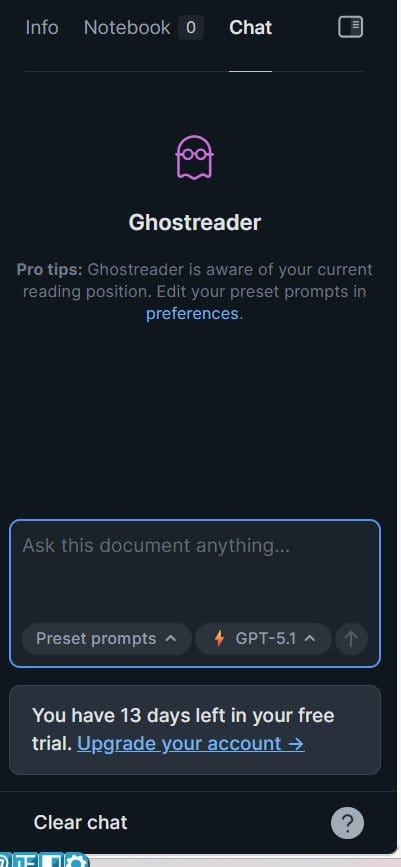
Ghostreader 預設使用 GPT-5.1,可以對你正在讀的文章做摘要,或是針對內容直接提問。比較特別的是,它知道你目前讀到哪個位置,不是把整篇文章一次餵給 AI,而是有閱讀位置的上下文感知。
Ghostreader 有內建幾個 preset prompts,也可以根據自己的需求在設定裡自定義,對於有特定閱讀目的的人來說彈性還不錯,例如你可以設定「幫我列出這篇文章的所有論點」或「用繁體中文摘要這段內容」之類的固定指令。如果你想用更高階的模型,也可以自己接 API 使用。不過有一個明顯的缺點:目前沒有一鍵翻譯功能,也無法對全篇文章做翻譯。
Text-to-speech 朗讀功能:繁體中文使用者偏雞肋
Reader 有內建 text-to-speech 朗讀功能,可以讓系統自動朗讀文章,適合通勤或不方便看螢幕的時候使用。但中文語音目前只支援廣東話,不支援繁體中文(國語)。如果你的閱讀內容以中文為主,這個功能基本上用不上。
作為參考,Inoreader 也有類似的朗讀功能,但中文的部分念起來很糟糕,實際上也是用不了。這個問題目前不只是 Readwise Reader 的缺點,而是大多數閱讀工具在中文 TTS 上的普遍限制。
Filtered Views:Readwise Reader 的文件組織方式
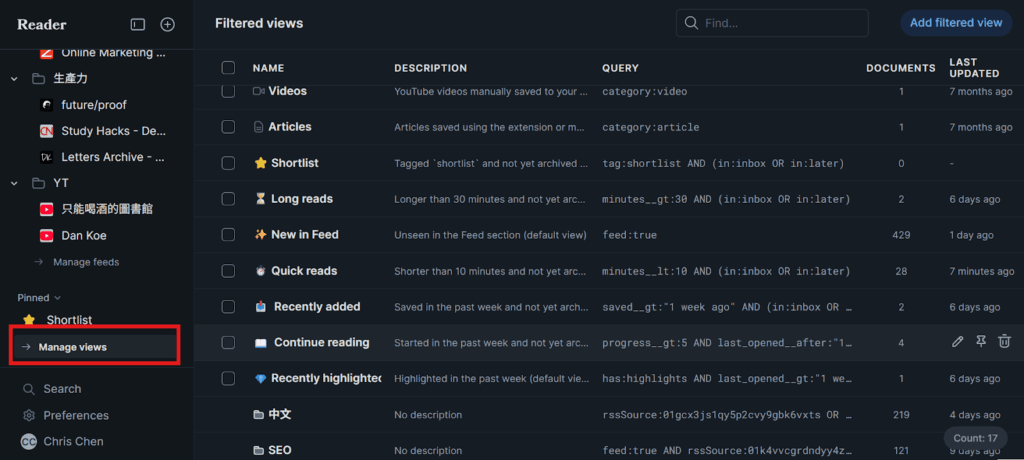
Readwise Reader 有一個叫做 Filtered Views 的功能,點選 managed view,可以讓你用查詢語法對 Library 裡的所有文件做篩選,然後把結果存成一個固定的檢視,顯示在左側欄。可以篩選的條件很多,包括標籤、作者、來源網域、文件類型、閱讀進度、字數、發布日期、所在位置(Inbox / Later / Archive)等,條件之間可以用 AND / OR 組合。
舉個常見的使用場景:你可以建立一個「未讀的長文章」檢視,條件設定為閱讀進度為 0 且預估閱讀時間超過 10 分鐘,這樣每次想認真讀東西的時候直接開這個檢視就好。
值得特別說明的是,Filtered Views 和 Inoreader 的 Rules 功能定位不一樣,不能直接比較。Inoreader 的 Rules 是自動化動作,邏輯是「如果文章符合某個條件,就自動執行某個動作」,例如自動加標籤或自動封存,針對進來的內容做自動處理。Readwise Reader 的 Filtered Views 則是動態檢視,邏輯是「把符合條件的文件集中顯示在同一個地方」,本質上是一個查詢介面,不會自動對文件做任何操作。
兩個功能解決的問題不同,Inoreader 的 Rules 適合需要自動分流內容的人,Filtered Views 則更像是自定義的動態資料夾,讓你隨時切換不同的閱讀視角。
Readwise Reader 整合功能:和其他工具的串接
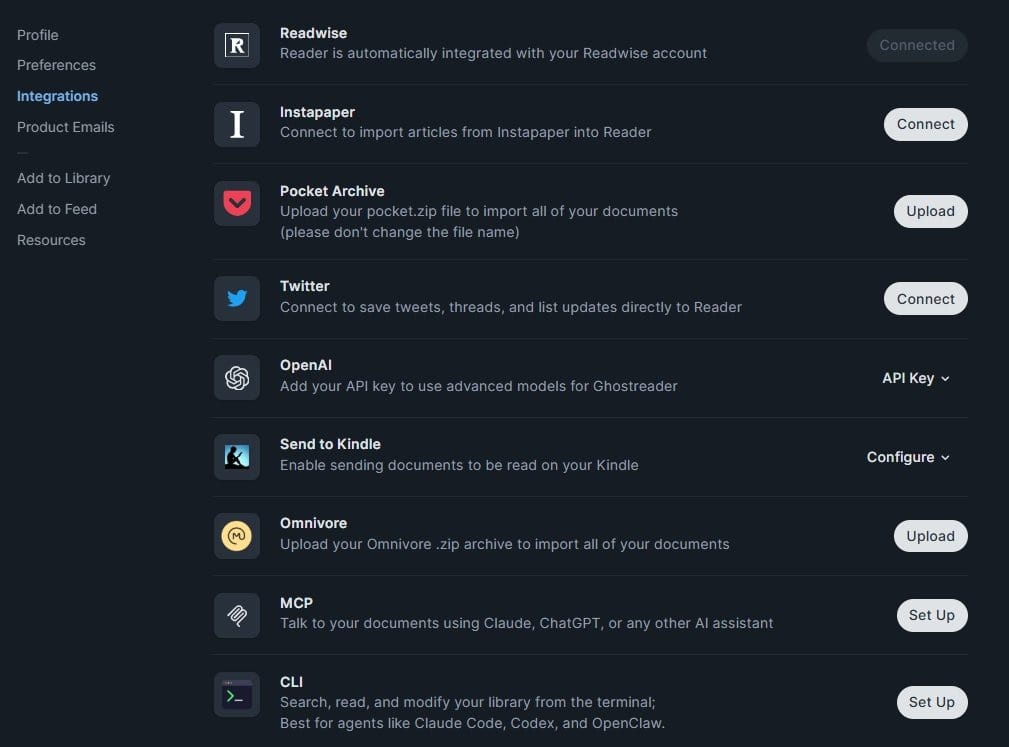
Reader 的整合選項比我原本預期的多,在設定裡可以看到完整的 Integrations 清單。
和閱讀工具串接的部分,可以從 Instapaper 匯入文章、從 Pocket 上傳 zip 封存檔把歷史存檔搬進來、也可以連接 Twitter(X)直接把推文和討論串存進 Reader。如果你之前用 Omnivore,也可以上傳 zip 格式的封存檔匯入。
Ghostreader 的 AI 模型
可以在 Integrations 裡貼上自己的 OpenAI API Key,使用比預設更高階的模型。

以下幾個功能我沒有實際測試,根據官方說明整理:MCP(Model Context Protocol)可以讓 Claude、ChatGPT 或其他 AI 助手直接和你的 Reader 文件庫對話;CLI 介面可以從終端機搜尋、閱讀和修改你的 Library,主要是給開發者或用 AI agent 工作流的人使用;Send to Kindle 則可以把 Reader 裡的文件傳送到 Kindle 上閱讀。
Obsidian 同步
這個我實際用過。Reader 裡只要安裝了 Obsidian 外掛,就可以讓的 highlight 可以自動同步到 Obsidian,設定好之後不需要手動複製貼上,畫過重點的段落會直接出現在你的 Obsidian 筆記裡。如果你本來就有在用 Obsidian 做知識管理,這個功能會讓 Reader 的價值提升很多。這也是 Readwise Reader 在知識工作者圈子裡討論度比較高的原因之一。
類似的功能 Inoreader 也有,但我沒有實際使用過,因為 Inoreader 的 Obsidian 並非官方外掛。
Readwise Reader 費用:Reader 只有完整方案才有
Readwise 目前有兩個方案,計價方式都是年繳:
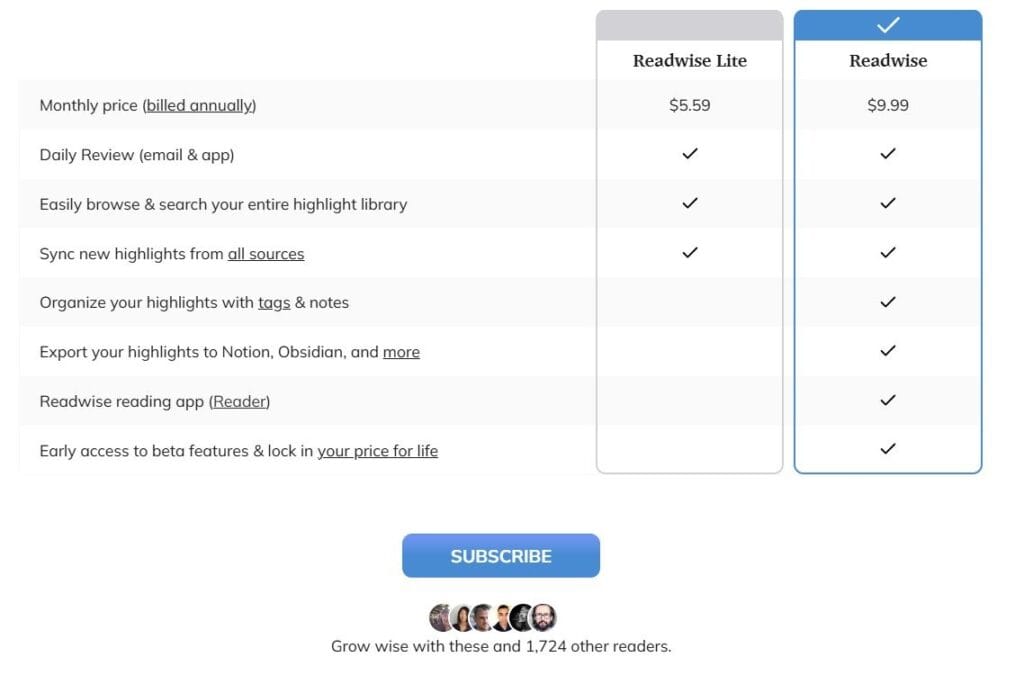
Readwise Lite:每月 $5.59 美元
包含每日 highlight 複習(email 和 app)、highlight 搜尋與瀏覽,以及跨平台 highlight 同步。
Readwise 完整方案:每月 $9.99 美元
在 Lite 的基礎上,加上 highlight 的 tags 和 notes 管理、highlight 匯出到 Notion 和 Obsidian 等工具,以及 Readwise Reader。
也就是說,Reader 只有在 $9.99 的完整方案才有,Lite 方案沒有。
$9.99 美元以台幣換算大約是 300 多元,對很多人來說不是一筆小錢。我自己的評估是:偏貴,但對重度閱讀者來說值得。如果你平均每天都在消化大量文章、影片或電子報,這個工具省下的時間成本是可以計算的。如果只是偶爾存幾篇文章,可能就沒必要。
Readwise Reader 試用期:透過連結可以拿到兩個月
官方頁面顯示的試用期和實際情況不太一樣。透過推薦連結註冊,通常可以拿到兩個月的免費試用期,時間足夠把主要功能都完整體驗一遍。
如果你想先試試看,可以透過這個連結:Readwise Reader 兩個月免費試用
Readwise Reader 缺點整理
介面全英文,操作邏輯需要一段時間摸索,對英文不熟悉的用戶來說上手門檻不低。
沒有一鍵翻譯,也無法整篇翻譯。Reader 上的內容以英文為主,這個限制對部分台灣用戶來說會是實際的阻力。
Text-to-speech 的中文語音只有廣東話,繁體中文用戶基本上用不上這個功能。
價格偏貴,$9.99 美元/月比一般閱讀器高,但功能整合度也是目前市場上比較完整的。
Readwise Reader 適合誰?
如果你的閱讀量不大,偶爾存幾篇文章備用,Reader 可能不值得這個月費。
但如果你是習慣大量閱讀、同時追蹤很多資訊來源的人,Reader 整合多種媒介的設計可以省下很多在不同 app 之間切換的時間。特別是有在看英文內容、訂閱英文電子報、追蹤 YouTube 學習頻道的用戶,這個工具的使用場景會相當完整。
你也可以先看看這篇,了解 Readwise Reader 和其他 RSS 閱讀器的差異:Readwise Reader vs Inoreader 完整比較
Readwise 常見問題
如果你讀到這裡還在猶豫,我的建議是先試用再說。透過下方連結註冊可以拿到兩個月的免費試用期,時間夠你把 RSS 訂閱、YouTube 字幕、電子報轉寄和 Obsidian 同步都實際跑一遍,看看這個工具有沒有真的融入你的閱讀習慣。