開始前請先確認:Ubersuggest MCP 是付費方案才有的功能。沒有付費沒辦法授權。
如果你目前是免費帳號,要先升級付費方案,再回來照這篇的步驟設定,不然後面全部白做。
本文的 Windows 操作全部以 PowerShell 為準,不需要另外開 CMD。
最簡單的開啟方式是:
- 按下 Windows 開始鍵
- 搜尋「PowerShell」或「終端機」
- 開啟「Windows PowerShell」,或在 Windows Terminal 中選擇 PowerShell
後面的指令都貼在這個視窗執行。看到類似下面的提示符號,就代表目前是 PowerShell:
PS C:\Users\你的使用者名稱>
把 Ubersuggest MCP 裝進 Codex Desktop,真正容易出問題的通常不是 MCP URL,而是後面的 OAuth 授權。以下安裝教學都是使用 PowerShell,指令照文章貼上執行就好,不需要在 CMD 和 PowerShell 之間切換。除非特別註明,否則不需要用系統管理員身分開啟 PowerShell。
我原本以為把 URL 寫進 config.toml,重啟 Codex 就可以用。實際裝下去才發現,Windows 上可能遇到 OAuth 按鈕找不到、codex.exe Access denied,以及授權完成後舊 task 仍看不到工具這幾個問題。
這篇整理我的完整實測流程。如果你看到 Missing Authorization header,先不用急著重設 token,這通常只是因為直接用瀏覽器打開了 MCP API endpoint。
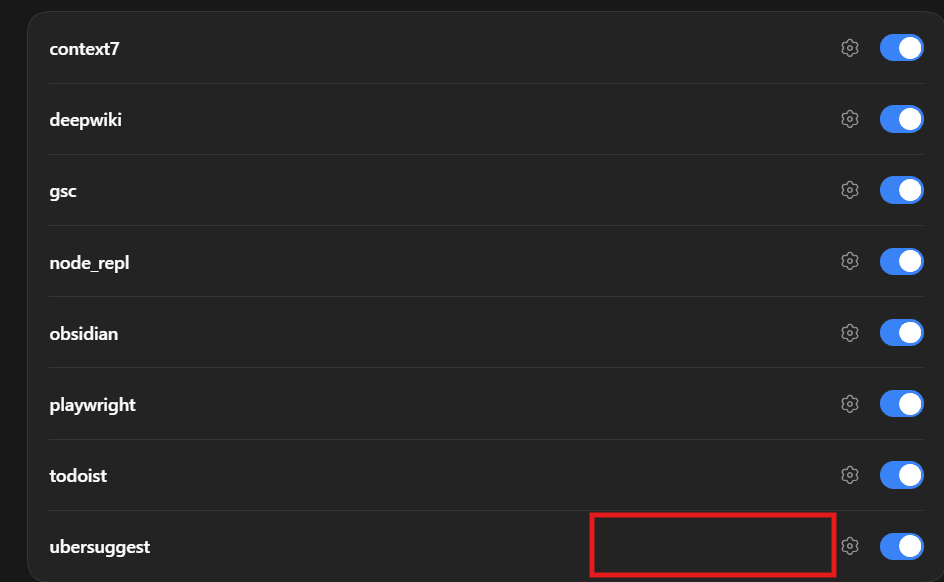
更新說明:桌面端的 OAuth 介面可能隨 Codex 版本改變。OpenAI 目前的官方文件提到,MCP server 清單可提供 Authenticate 按鈕;如果你的版本沒有顯示,仍可使用本文的 CLI 流程完成授權。紅框的地方應該會顯示 autheticate
Ubersuggest MCP server 是什麼
Ubersuggest MCP 是讓 AI client 直接存取 Ubersuggest SEO 工具與資料的 MCP server。
它不是 Codex Desktop 的專屬外掛。只要 client 支援遠端 MCP server 與 OAuth,理論上都可以連,例如 Claude、Cursor、Windsurf 或 Codex。官方目前列出的功能包括關鍵字研究、網站分析、競爭對手分析、反向連結與網站健檢等工具。
先說清楚一點:Ubersuggest MCP 是付費方案才有的功能,免費帳號沒辦法用。如果還在免費方案,裝了也連不上,要先升級才有意義。
Ubersuggest MCP 安裝流程一:輸入 bash 指令
懶人安裝法:與其自己手動編輯 config.toml,可以直接到 https://app.neilpatel.com/en/mcp,往下滑到 Getting Started 區塊。上面會列出 Claude、Claude Code、Cursor、Codex、Windsurf 等不同 client 的分頁,選到你用的那個,頁面就會直接給你對應的安裝方式(官方 connector 按鈕、設定檔內容,或是一行指令)。
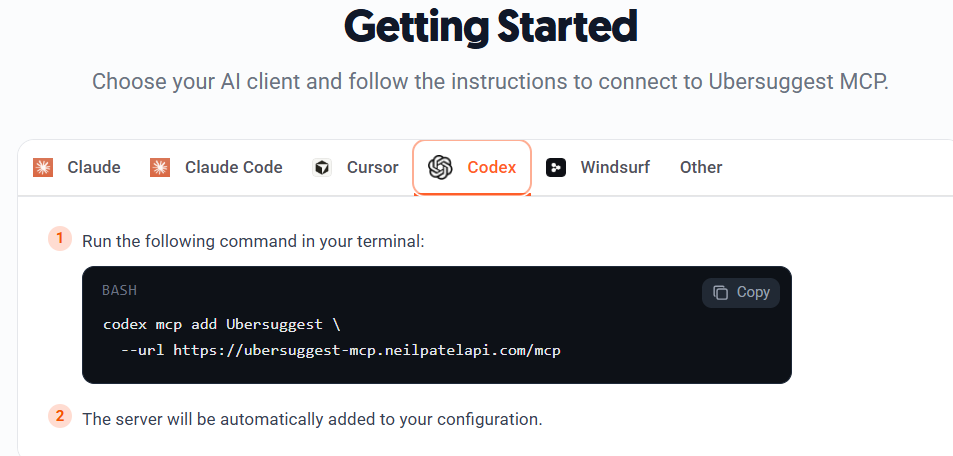
例如選 Codex 分頁 就會看到以下指令,以下指令貼到 power shell
codex mcp add Ubersuggest \
--url https://ubersuggest-mcp.neilpatelapi.com/mcp
這個指令會自動幫你把設定寫進 config.toml,效果跟手動編輯 是一樣的,只是不用自己找檔案位置、不用自己打 TOML 語法。下面的 OAuth 授權、Windows 排錯流程都還是照樣適用。
官方提供的 Ubersuggest MCP URL 是:
https://ubersuggest-mcp.neilpatelapi.com/mcp
- Codex 連線到 MCP server
- 啟動 OAuth 授權
- 用瀏覽器登入 Ubersuggest
- Codex 接收並保存授權狀態
- 後續工具請求自動帶入授權資訊
所以,看到 Missing Authorization header 不代表 Ubersuggest MCP 故障。
Ubersuggest MCP 安裝第二步:OAuth 授權
方法一:先看桌面端有沒有 Authenticate 按鈕
OpenAI 目前的文件提到,桌面端的 MCP server 清單會標示哪些 server 需要 OAuth,並可透過 Authenticate 完成登入。
可以先到 MCP server 設定頁面確認:
- Ubersuggest 是否已出現在清單
- 狀態是否為 enabled
- 是否有 Authenticate 或類似的登入按鈕
如果你的版本有這個按鈕,直接從介面授權就好。
我實測的版本沒有看到明顯的 Ubersuggest MCP 登入入口,所以最後改用 CLI。這部分可能因 Codex Desktop 版本不同而有差異。
方法二:用 Codex CLI 觸發 OAuth
OpenAI 官方提供的 OAuth 登入指令是:
codex mcp login <server-name>
Ubersuggest 的 server name 是 ubersuggest,所以執行:
codex mcp login ubersuggest
指令會產生 OAuth 授權網址。用瀏覽器開啟,登入 Ubersuggest 帳號並同意授權。
成功後,終端機應顯示:
Successfully logged in to MCP server 'ubersuggest'.
為什麼會看到 Missing Authorization header
如果瀏覽器顯示:
{
"error": "invalid_token",
"error_description": "Missing Authorization header"
}
看起來很像 token 壞掉,但這其實是正常的回應。
/mcp 是給 MCP client 呼叫的 API endpoint,不是一般登入頁面。用瀏覽器直接打開時,請求沒有附帶 OAuth Authorization header,server 才會回傳這個錯誤。
Windows 出現 codex.exe Access denied 怎麼辦
這一段只有真的遇到 Access denied 才需要看,沒遇到可以直接跳過。
我在 Windows 實測時,codex 指令指向 Codex Desktop 安裝在 WindowsApps 裡的 codex.exe,從 PowerShell 執行時系統回傳 Access denied。
可以先確認目前執行的是哪一個 Codex:
Get-Command codex -All
如果路徑在:
C:\Program Files\WindowsApps\
而且無法執行,就要另外裝一份能從終端機執行的 Codex CLI。官方目前的 Windows 安裝說明是把獨立安裝程式(installer)列為主要選項,npm 全域安裝算是替代方案;如果你電腦上已經有 Node.js,用 npm 通常比較快,這裡就是示範這條路:
npm.cmd install -g @openai/codex
這裡用 npm.cmd 而不是 npm,是因為部分 Windows PowerShell 環境受 execution policy 影響,npm.ps1 會無法執行。如果你想用官方獨立安裝程式而不是 npm,照官方頁面的下載指示走就好,後面的 OAuth 授權和排錯內容一樣適用。
安裝完成後,關閉並重新開啟 PowerShell,先確認實際裝出來的指令叫什麼名字,不要直接假設是 codex.cmd——npm 全域安裝通常會產生 codex.cmd,但官方獨立安裝版可能只有 codex.exe 或 codex,因電腦而異:
Get-Command codex -All
下面的指令示範用 codex.cmd,如果你查到的是別的名字,把後面所有指令裡的 codex.cmd 換成你查到的那個就好:
codex.cmd --version
接著執行:
codex.cmd mcp login ubersuggest
如果 codex.cmd(或你查到的實際指令)仍找不到,通常要重新開啟終端機,讓新的 PATH 設定生效。
1. 確認 Ubersuggest MCP 狀態
完成 OAuth 後,執行(如果你是照上面 Access denied 那段用 npm 裝的 CLI,記得換成你查到的實際指令名稱,例如 codex.cmd):
codex mcp list
正常會看到類似這樣的結果:
Name         Url                                           Status   Auth
ubersuggest  https://ubersuggest-mcp.neilpatelapi.com/mcp  enabled  OAuth
這代表 Codex 已讀取 Ubersuggest MCP 設定,且辨識到它使用 OAuth。
不過要注意:enabled 和 OAuth 不是完整的端到端驗證,它們無法確認 token exchange、憑證保存、session 重新載入和工具呼叫全部成功。最後還是要實際呼叫工具才算確認。
2. 實際呼叫一次 Ubersuggest 工具
設定完成後,建議重啟 Codex Desktop 或新開一個 task,再輸入:
請使用 Ubersuggest MCP 查詢 example.com 的網域摘要,只執行唯讀分析;如果工具需要重新授權或帳號方案不支援,請直接回傳原始錯誤訊息,並告訴我實際使用的工具名稱。
不建議用「檢查登入狀態」「檢查帳號方案」這類問法──Ubersuggest MCP 公開的工具清單裡查不到明確對應這種查詢的工具,模型很可能會回答它辦不到,甚至沒真的呼叫 MCP 就憑文字猜答案。改成上面這種指定實際資料查詢、要求回傳工具名稱和原始錯誤訊息的問法,才能真正驗證:工具是否已載入、OAuth 憑證是否可用、帳號是否有權限、MCP 是否真的能取得資料。
如果工具清單仍看不到 Ubersuggest,可以依序確認:
config.toml的 server name 是否為ubersuggestcodex mcp list是否顯示 enabled- OAuth 是否真的完成
- 目前 task 是否在安裝前就已經開啟
- Codex Desktop 是否已重啟
codex是否仍指向無法執行的 WindowsApps 版本
Ubersuggest MCP 常見問題
結論
遇到 OAuth 卡關時,建議依照以下順序處理:
- 用
codex mcp add Ubersuggest --url ...加入 Ubersuggest MCP - 查看桌面端是否有 Authenticate 按鈕,直接完成授權
- 沒有按鈕或授權失敗時,才需要執行
codex mcp login ubersuggest - 遇到 WindowsApps Access denied 時,才需要安裝官方 Codex CLI
- 用
codex mcp list確認設定 - 重啟 Codex 或新開 task
- 實際執行一次唯讀查詢,確認 Ubersuggest MCP 真的能用
最容易誤判的是 Missing Authorization header。這通常不是 token 壞掉,而是直接用瀏覽器打開了需要 MCP client 授權才能存取的 API endpoint。另一個容易忽略的地方,是 codex mcp list 顯示 OAuth 不代表所有流程都成功。最後還是要新開一個對話,實際呼叫一次工具,確認 Ubersuggest MCP 真的可以正常使用。