Gemini 的 Nano Banana 正式發佈後引發熱潮,還記得 2023 年部分 AI 平台開始釋出繪圖功能的時候,AI 繪圖的品質實在是不忍猝賭。Gemini 這款模型的出現似乎讓大部分的人都認同 AI 繪圖已經不是一個「替代方案」,而是真正可以實踐在(至少在形象照上)生活的東西。
今天要介紹的軟體 Lovart 目前還有每日 200 credit 可以領,我想再不分享出來怕很多人開使用的時候就要收費了!
2026. 7 更新
加入 ChatGPT Image 我認為生圖功能有很大的進步
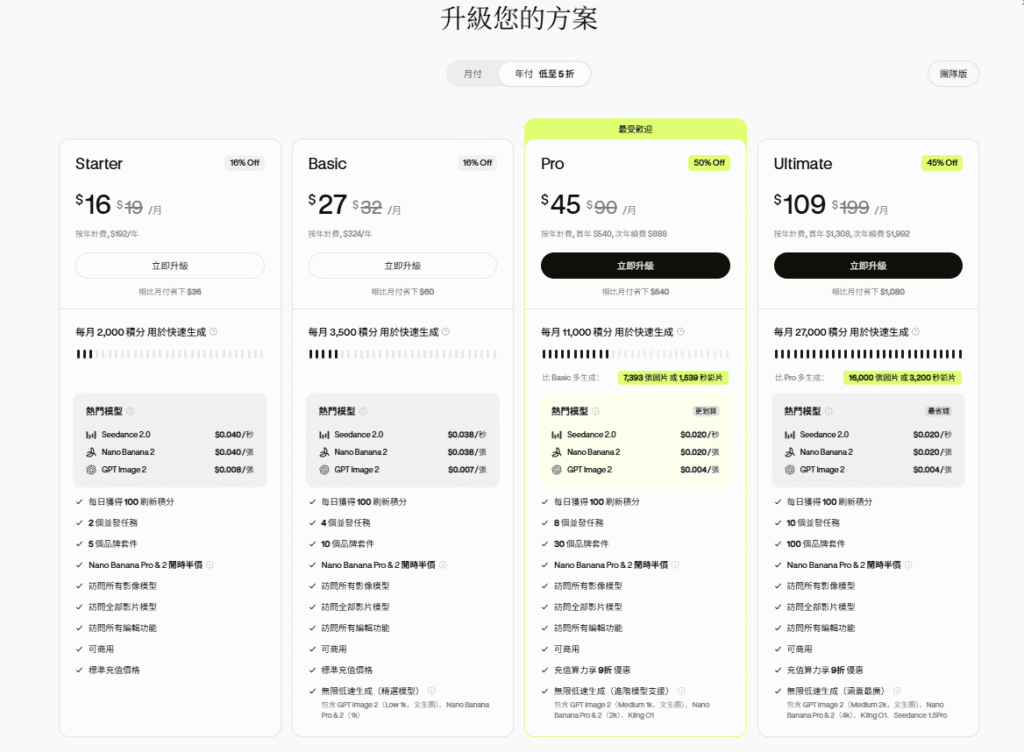
Lovart 費用多少?免費版與付費方案比較
Lovart 目前只有每日 30 credit,最便宜的方案年繳 16 美金,雖然可以生成影片但是有影片類型的限制
Lovart 免費版有哪些限制?
免費版可以先拿到免費點數試用核心功能,但這類 AI 工具的免費額度有個共同趨勢:只會越砍越少。Lovart 免費版的額度也是,早期每日送 100 點。現在已經明顯縮水,目前是每日贈送 30 點,做影片是完全不夠,生成一兩張圖勉強還可以。
- 免費額度會隨時間調整,而且方向都是往下修,現在能用的量比剛推出時少很多
- 進階模型(例如文章中提到的 Kling、Wan 等)通常只開放給付費層級
- 免費版的生成速度較慢,或需要排隊等候算力,付費版才有「快速生成」
- 免費版無法排程任務,一次只能 process 一個任務
Lovart 值得付費嗎?
如果只是偶爾生成幾張社群圖,免費版或最低的 Starter 方案應該就夠用。如果你的工作需要穩定輸出商業設計,例如品牌識別、大量社群素材,Pro 方案看起來是評測文章普遍推薦的方案,因為進階模型和額度都在這一級解鎖。Ultimate 比較像是給團隊或代理商的量產方案,一般使用者不太需要。
這段判斷是根據公開評測整理出來的方向,不是我自己用過的心得,但 Lovart 的確是市面比較少見不太需要設計門檻的 AI 設計工具。
AI 繪圖工具有哪些?
當然 Leonardo AI 以及 Midjourney 這類最老牌的 AI 繪圖都是很好的選擇,以及大家都熟知的老朋友 Canva AI 。但這些 AI 工具在我看來主要有三個問題
- Canva AI 常常遇到「夢想實驗室目前人數過多」的錯誤,導致功能無法使用。
- Midjourney 需要綁定 Discord 使用,學習門檻較高
- Leonardo AI 免費額度一天只有 150 credit,在免費模式下只能一個prompt生成四張版本的圖
這幾個 AI 繪圖工具,都沒有 Lovart 好用而且平價。
接下來我會分享 Lovart 的特色、與其他工具的比較,以及我自己在部落格中實際使用的心得,看完文章點擊連結就可以領 100 credits,加上每日免費的 200 credits,讓你至少可以生成五張左右的圖片,判斷 Lovart 是否適合你。
為什麼要用 Lovart 進行 AI繪圖?
Canva AI 經常無法使用
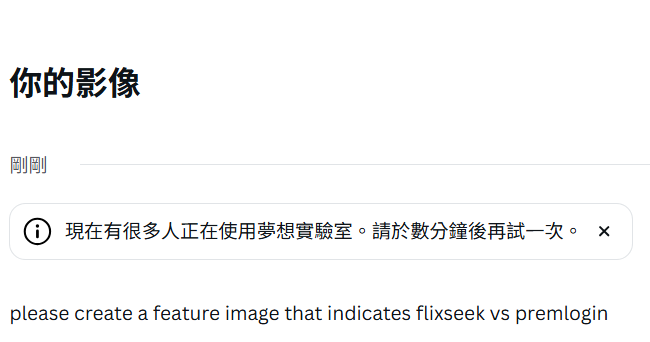
Canva AI 最大的問題就是「不穩定」。當使用人數過多時,很容易跳出「夢想實驗室目前人數過多」的提示,讓你無法即時生成圖片。對於需要快速產圖的社群經營者或設計新手來說,這會嚴重影響效率。
Lovart 的功能與優勢
操作簡單,新手也能快速上手
Lovart 的介面設計直覺,不需要太多教學就能上手。只要輸入提示詞(prompt),選擇想要的畫風,即可生成圖片。
免費版可用,功能卻不打折
即使是免費版,Lovart 也能滿足大部分的繪圖需求,可以和 AI 對話,詢問他設計的意見,甚至會主動引導你一步一步設計,這是其他 AI 工具所沒有的體驗。對於剛開始嘗試 AI 繪圖的使用者來說,這是一個非常友善的入門選擇。
可選擇多種畫風,風格靈活
Lovart 提供多種畫風設定,無論你想要手繪感、插畫風、還是寫實風格,都能快速生成,幫助你更快找到符合需求的作品。
支援分割圖層,作品可後製編輯
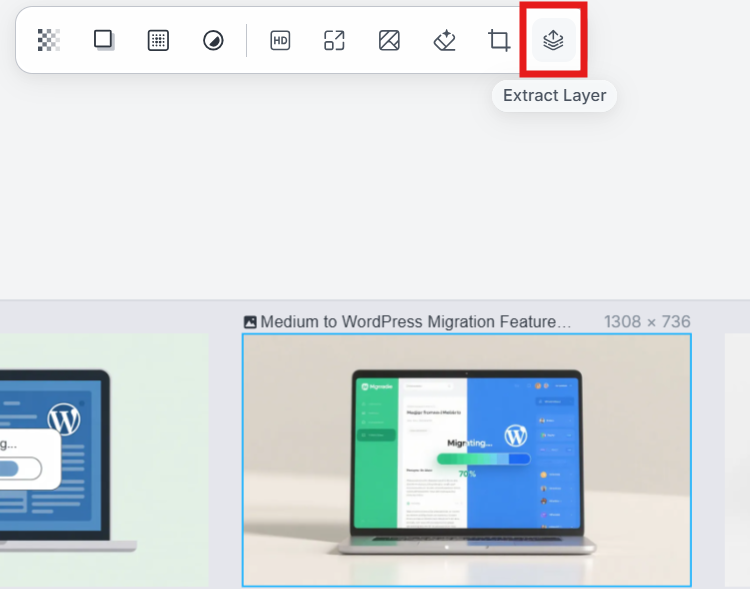
一大亮點是 Lovart 支援分割圖層,這對需要在 Photoshop 或其他編輯工具中進一步處理的人來說,非常方便。比起只能輸出單一平面圖的工具,Lovart 更有彈性。
側邊欄助手,直覺式邊說邊畫
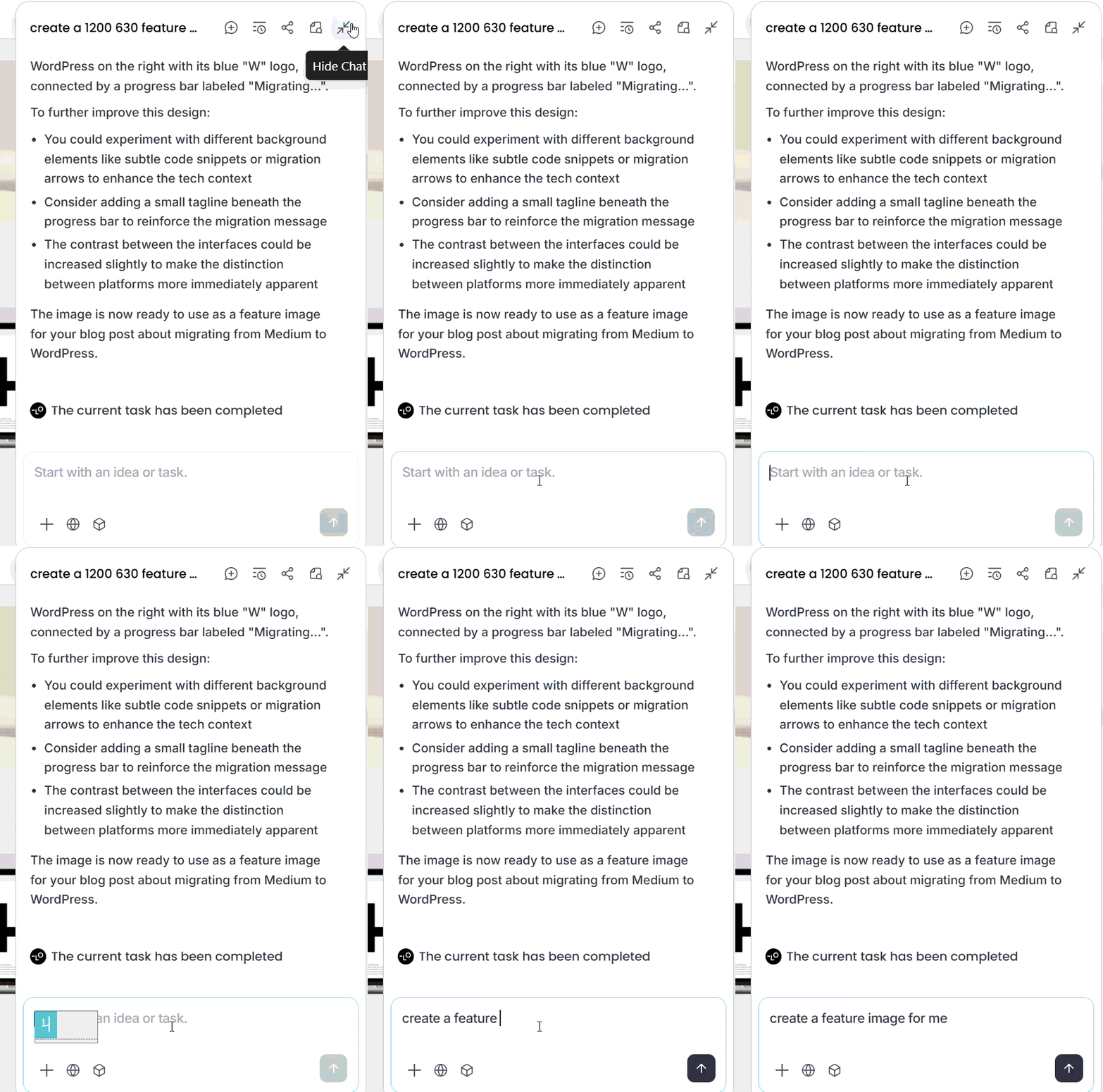
Lovart 在介面中提供了方便的側邊欄助手,讓你可以邊輸入需求、邊看到即時的繪圖回饋。這種「邊說邊畫」的互動方式,對於沒有太多設計經驗的使用者來說特別直覺,不用事先構思完整的 prompt,就能逐步引導 AI 完成設計,這也是其他 AI 工具比較少見的特色。
我自己的使用經驗,AI 會給你兩到三個版本,這個時候你可以把喜歡的版本,或者任意畫面上的圖片 add to chat,讓 AI 繼續針對這個版本改進。
Lovart 與 Gemini Image 生圖有什麼不同
和直接用 Gemini 生圖相比,我認為 Lovart 更友善,因為他可以一步一步修改圖片 。Gemini 通常需要你在提示詞裡把風格說得很具體,例如筆觸質感、鏡頭焦段、色調、流派參考與構圖元素…否則成品較容易偏離預期。
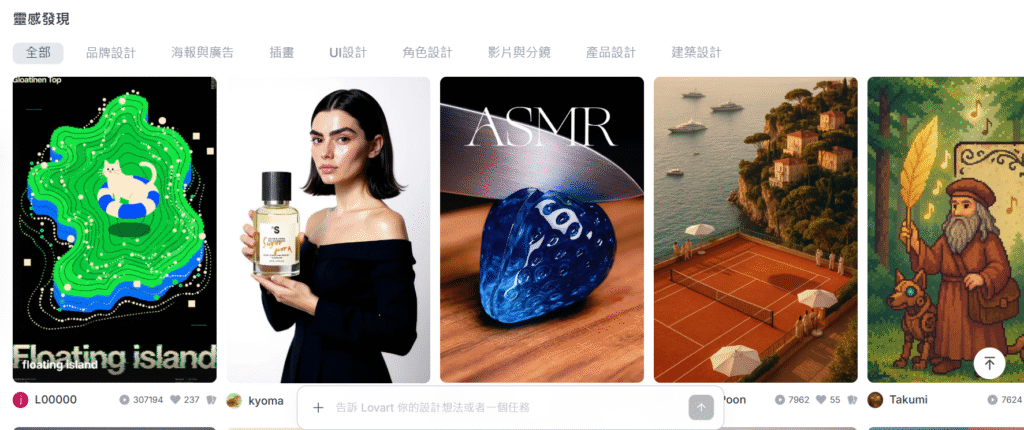
Lovart 則內建大量現成的風格範本與案例畫廊,你可以先挑範本再微調,少寫很多描述也能快速對齊風格,並且會引導你完成整個設計過程,讓新手更容易掌握。
此外,Gemini 生成的圖片會附帶浮水印標記,在商業應用上需特別留意,Lovart 的輸出則沒有浮水印更乾淨,對後續二次編修也更友善。
Lovart vs Leonardo AI 比較
Leonardo AI 的定位:進階功能強大,但學習曲線高
Leonardo AI 在 AI 繪圖領域相當熱門,它提供進階的控制功能、訓練模型以及細節編輯。但對初學者來說,操作相對複雜,學習曲線較高,一天只能生成兩張圖左右。
Lovart 的優勢:操作更直覺,適合剛入門或想快速出圖的人
相比之下,Lovart 的定位更接近「輕量級但好上手的 AI 繪圖工具」。它不需要學習太多參數設定,就能快速得到好看的成果,對新手或想要快速產圖的人來說,效率更高。專業設計師都會用的基本工具如鉛筆、圖層、形狀等,也都沒有少。可以看做是簡化版的 Figma。
哪些人適合 Lovart?哪些人適合 Leonardo AI?
- 如果你是進階玩家,需要訓練自己的模型、控制更多細節,那 Leonardo AI 會更適合。
- 如果你只是想快速生成漂亮的圖片,應用在社群、插畫或簡單設計上,那 Lovart 會是更輕鬆的選擇。
同一組 Prompt 比較:Lovart vs Lenoardo AI
部落格圖片由 Lovart 生成的案例
不只是測試而已,我的部落格文章封面圖,後來幾乎都是用 Lovart 設計的。這不僅讓設計過程更有效率,作品的清晰度和風格也能保持一致,省下很多修圖時間。
Prompt: create a feature image for a blog post about migrating from mediumto wordpress
下圖是 Leonardo Ai 的
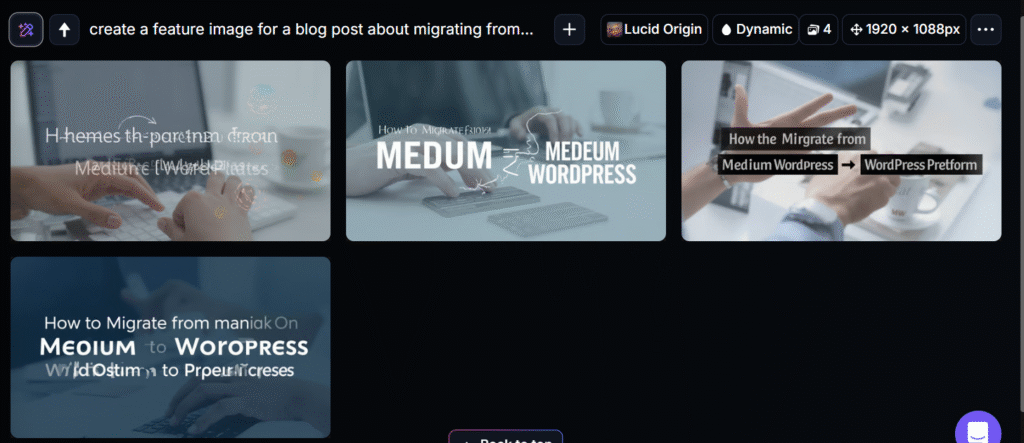
下圖是 Lovart 的結果可以看到一旦指定風格 Lovart 就可以生成風格一致的
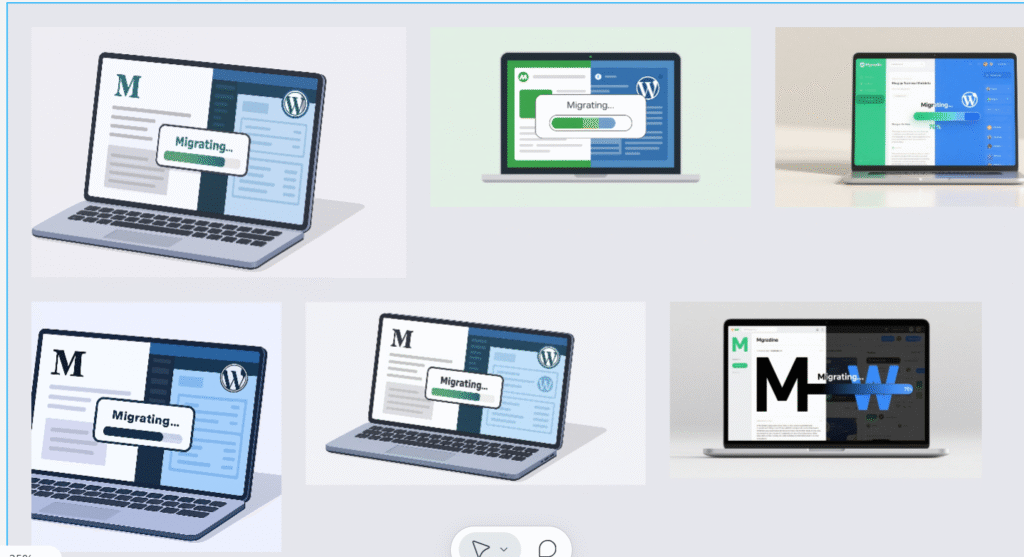
對比後可以發現,同樣一組 Prompt 因為 Lovart 可以鎖定畫風,可以生成比較適合封面圖的風格。
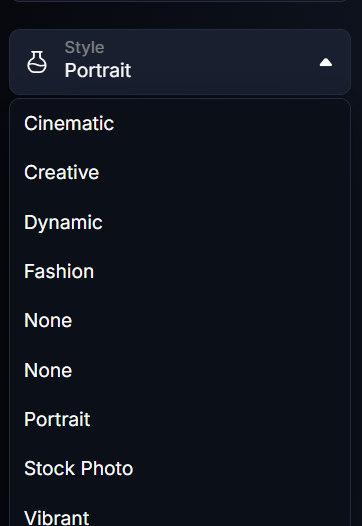
但 Leonardo 就需要把 Prompt 講得非常詳細,而且對我們這種非母語人士而言,我們沒有辦法馬上理解什麼是 creative, dynamic, fashion
Lovart 的限制與缺點
目前只認得簡體中文
Lovart 雖然可以辨識中文,但目前主要支援的是簡體中文。如果輸入繁體中文,結果常常不精準或出現偏差。
英文提示詞效果最好
實測下來,使用英文提示詞的效果仍然最穩定、最貼近需求。尤其在複雜場景或細節描述上,英文能生成更精確的圖片。
Lovart 常見問題 FAQ
為什麼推薦 Lovart?
比 Canva AI 更穩定的 AI 繪圖體驗
不用再擔心「夢想實驗室過載」的問題,Lovart 在穩定性上明顯更可靠。
兼顧免費入門與專業需求
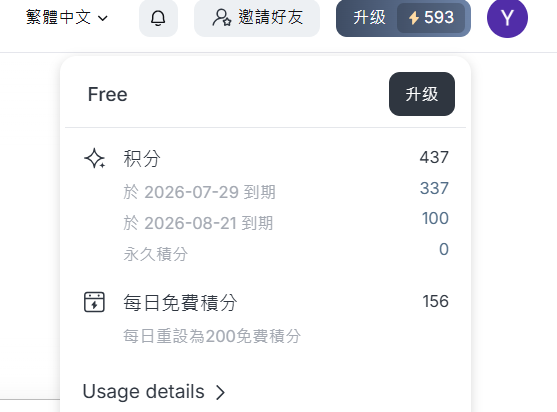
免費版就能用,每天免費送 200 credits 加上分割圖層、畫風選擇等功能,完全能滿足新手和進階創作者的需求。
適合有繪圖想法但不知道怎麼落實的人
如果你常常腦中有畫面,但缺乏設計經驗,Lovart 可以陪著你,並一步步引導你把靈感快速轉換成成品。
Lovart 高CP值 AI 繪圖工具
總結來說,Lovart 是一個比 Canva AI 更穩定、比 Leonardo AI 更簡單上手的 AI 繪圖工具。它同時比 Gemini 更適合「想快速出圖、不想寫太複雜提示詞」的使用者。無論你是社群經營者、插畫愛好者,還是想快速生成高品質圖片的創作者,Lovart 都值得你試試看。