在找 AI PPT 推薦工具卻不知道從哪裡下手?每次做簡報,最花時間的從來不是想內容,而是排版。調字體、對齊圖片、挑配色,往往花掉比寫稿更多的力氣。自從開始用 Gamma 之後,這種情況改變了不少。這篇文章會介紹 Gamma 是什麼、有哪些功能、費用方案怎麼算,以及哪些人適合用、哪些人可能不適合。
Gamma 是什麼?
Gamma 是一款 AI 簡報製作工具,2020 年由 Grant Lee、James Fox 和 Jon Noronha 共同創立,三位創辦人先前都在 Optimizely 任職。除了做簡報,Gamma 也可以用來製作文件和網頁,算是一個多用途的 AI 內容創作平台。
截至 2025 年底,Gamma 的全球用戶數已超過 7,000 萬,累計建立超過 4 億份內容,每天產出的簡報、文件與網頁超過 100 萬份。2025 年 11 月,Gamma 完成由 Andreessen Horowitz 領投的 6,800 萬美元 B 輪融資,估值達到 21 億美元。
Gamma 和 PowerPoint 或 Google Slides 最大的不同,在於它採用「卡片式」垂直滾動格式,而不是傳統的橫向投影片概念。你只需要輸入一段提示,Gamma 就會在大約 30 至 60 秒內自動生成一份包含版型、文字和圖片的完整簡報。
為什麼我推薦 Gamma 作為 AI PPT 工具
市面上 AI PPT 推薦文章很多,但 Gamma 在這類比較中始終榜上有名,原因不難理解。
首先,它的上手門檻極低。你不需要學任何設計工具,只需要打開瀏覽器,用文字描述你想做什麼,幾十秒後就有一份看起來像樣的簡報。對於不擅長設計、但又需要定期產出內容的人來說,這省下的時間相當可觀。在語言支援方面,Gamma 的介面支援繁體中文,AI 生成內容也可以用中文進行。
其次,模板風格比較現代。Gamma 的版面設計偏向簡潔、具有設計感,不像部分工具的模板看起來過於陳舊。這對需要快速製作提案或教材的人來說,視覺效果已經足夠用。如果想先看看風格是否合適,可以到 Gamma 官網模板頁面預覽各種版型。
第三,2025 年 9 月推出的 Gamma 3.0 引入了「Gamma Agent」功能,可以透過對話方式請 AI 修改整份簡報的風格、重新排版或調整內容,不再只是靠提示一次性生成。
如果你決定要升級付費,Gamma Pro 官方定價是月付約 $20 美元、年付折合每月約 $15 美元。想省一點的話,可以透過合租平台 FlixSeek 訂閱 Gamma Pro,價格大約是每月 $5.99 美元,比官方年付方案還要再低不少。不過要注意的是,FlixSeek 採共享帳號制,如果不介意在使用過程中可能看到其他用戶的簡報,這個價格對預算有限的人來說算是相當划算。
想用更低的價格訂閱 Gamma,可以透過 FlixSeek 合租平台取得,支援信用卡、LINE Pay、Apple Pay 等台灣常用付款方式。
(延伸閱讀:Gamma 官方功能介紹 )
Gamma 的核心功能
Gamma 可以從幾個不同的起點開始製作內容。你可以直接輸入文字提示、貼上現有文章或筆記、上傳 PDF 或 PPTX 檔,也可以提供網址讓它抓取內容。
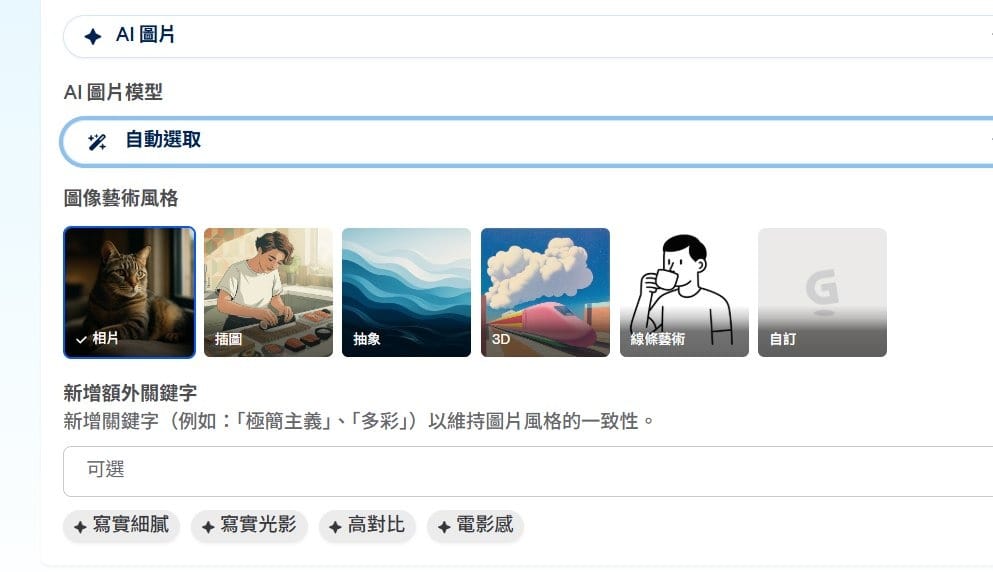
在幾個同類工具中,Gamma 的生成前設定是最豐富的。正式生成之前,你可以調整每張卡片的字數多寡、語氣(例如 Professional)、AI 圖片模型,以及圖像的藝術風格。圖像風格選項包括相片、插圖、抽象、3D 和線條藝術,每種都有視覺預覽,選起來很直觀,不需要靠想像。
生成完成後,設計質感在同類工具裡是我實測下來最穩定的,版面乾淨,配色也比較有質感,不需要花太多時間做後製。如果你喜歡手動微調,Gamma 的編輯器功能也相當豐富,各種細節都可以進去改。或者,透過 Gamma Agent 以對話方式下指令調整整份簡報的風格或內容,兩種方式都可以用。
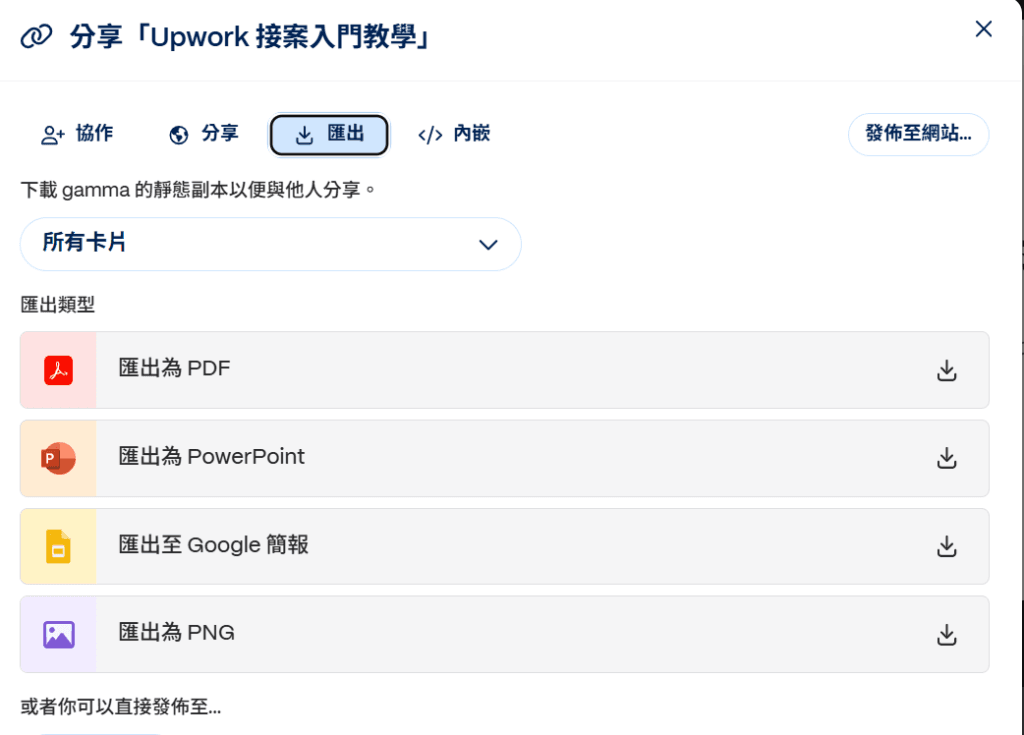
成品可以透過連結分享、發布成一個公開的網頁,也可以匯出為 PDF、PPTX、PNG 或 Google Slides 格式,是這類工具裡匯出格式最完整的,不管後續要用哪個平台繼續編輯,基本上都能銜接。這些匯出功能在免費方案就已包含。
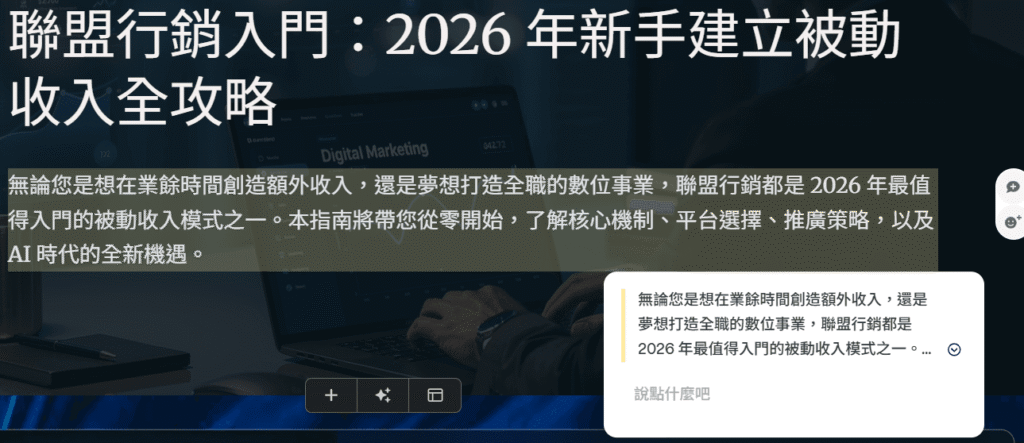
Gamma 也支援即時協作編輯,多人可以同時在同一份文件上工作,並留下留言。
除了簡報,Gamma 還有幾個值得一提的功能。
Gamma 不只可以拿來做 PPT
Gamma 還有以下功能:
Gamma 文件
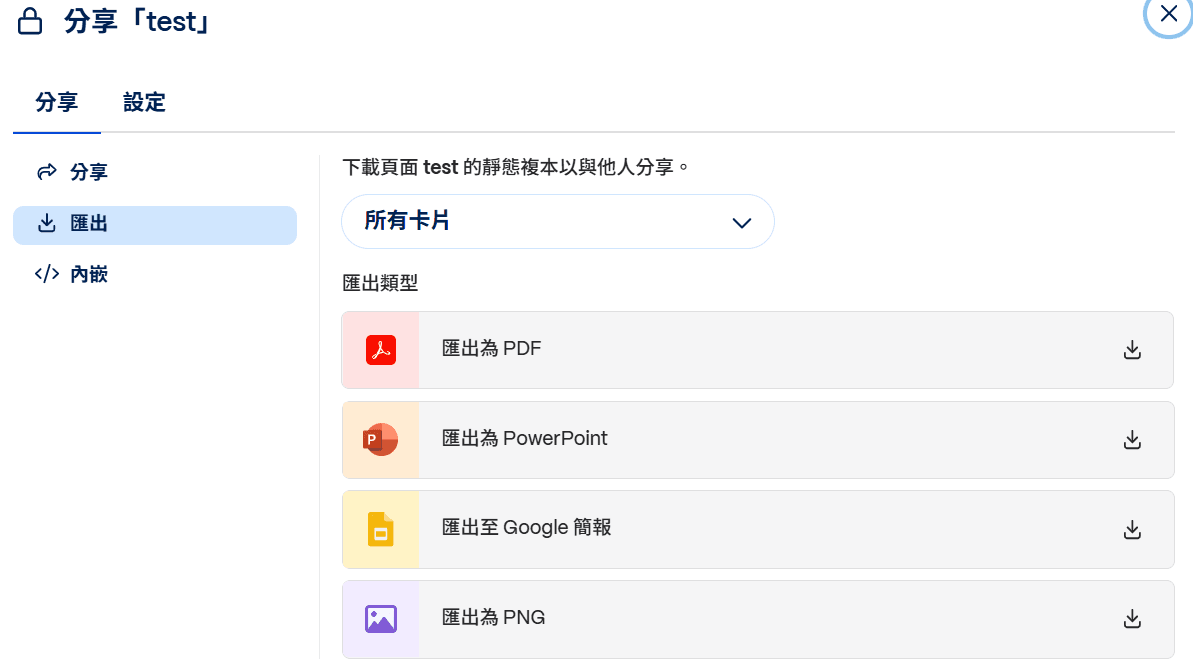
文件功能可以用來生成報告、提案或簡介等長篇內容,版面同樣由 AI 處理,不需要自己排版。但是,匯出的格式不包含 docx. doc 等我們常見的文件格式,只有 pdf ,不太實用。
Gamma 網站
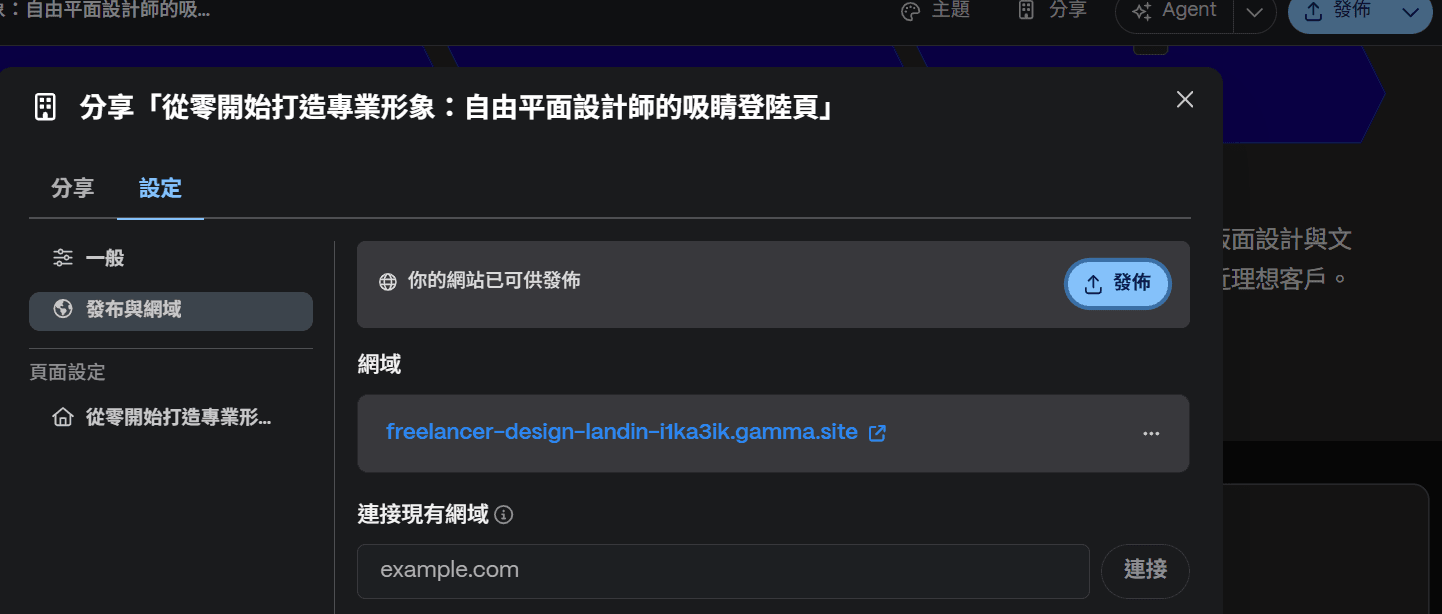
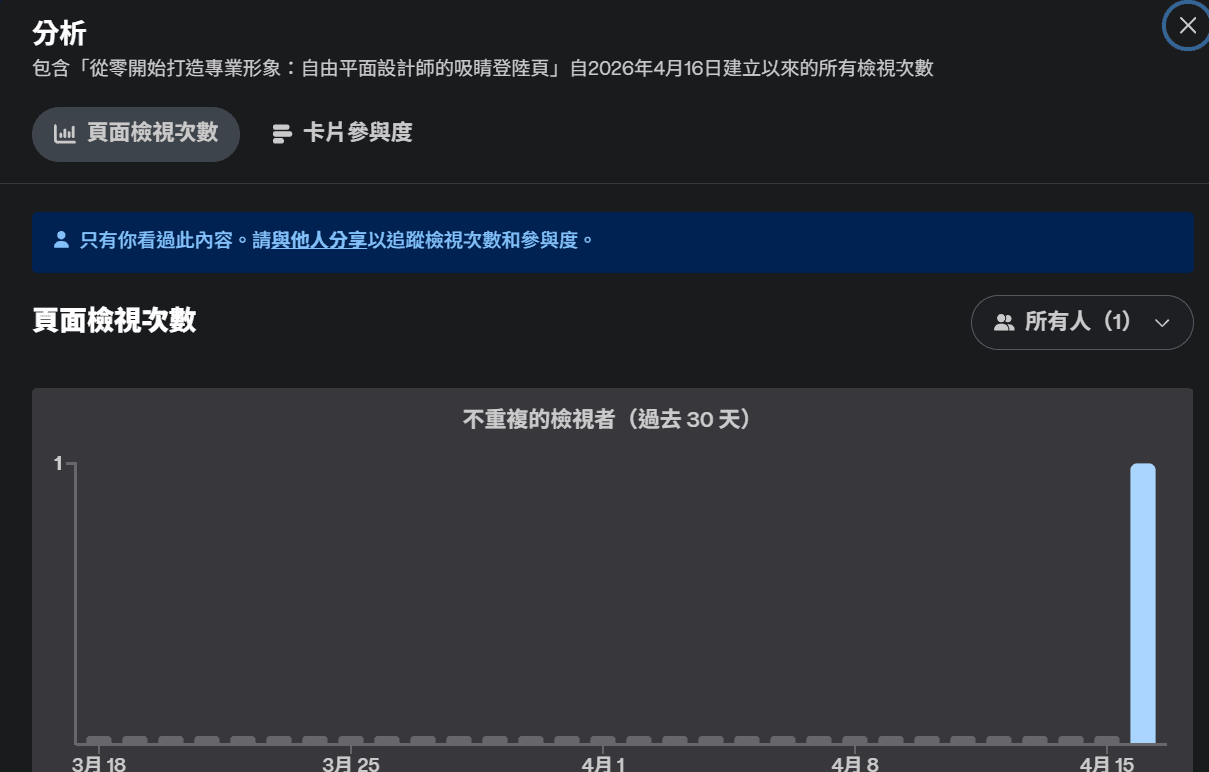
網站功能則可以直接生成一頁式網站,適合產品介紹、個人作品集或活動登錄頁,但要注意的是,Plus 方案沒有,必需要升級到 Pro 方案即才可以指向自己的網域,並且獲得數據檢視功能。
Gamma Social (社群)
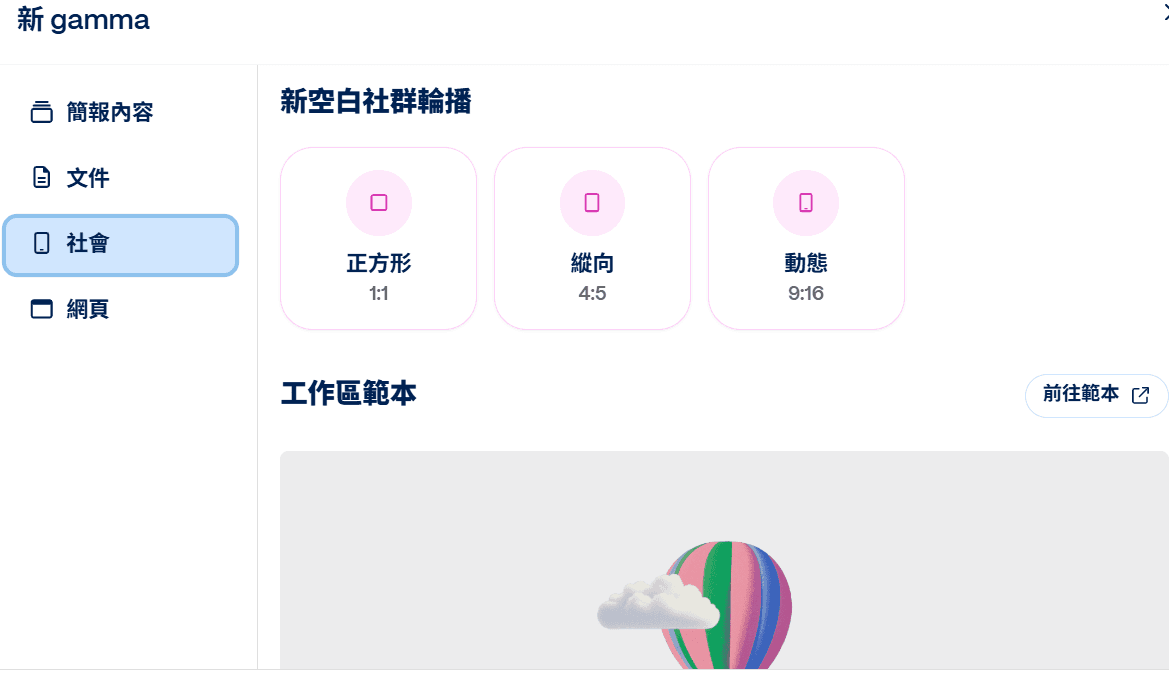
Social 功能則可以生成社群圖卡,邏輯只是把 PPT 的大小轉換成常見的社群圖卡尺寸,一樣只能輸出 PNG,無法直接發佈到 IG 和 FB,只能發佈到 LinkedIn。
Gamma Image
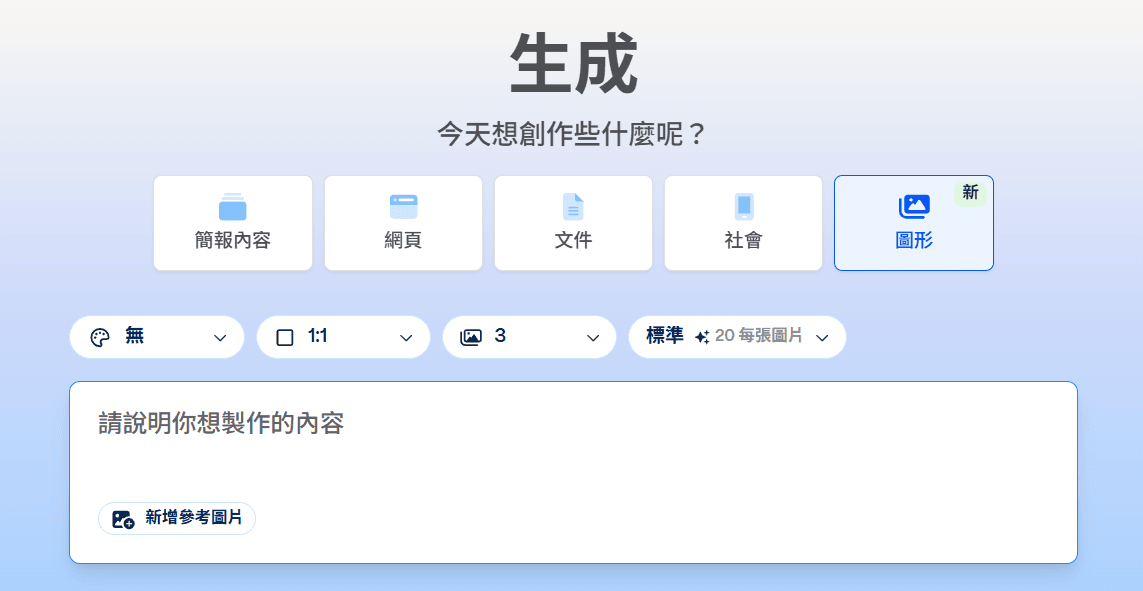
另外,2026 年推出的 Gamma Imagine 功能讓用戶可以在平台內生成品牌 Logo、資訊圖表和社群視覺素材,讓 Gamma 的應用範圍從簡報進一步延伸到視覺設計。坦白說這個功能表現得還可以,給他參考照片可以仿照出非常相像的風格。
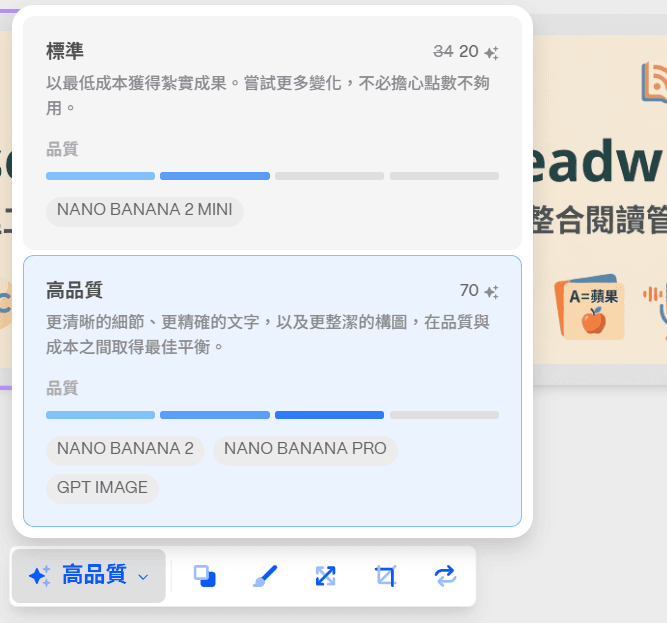
雖然功能沒有 Lovart 那麼多,只有裁切、去背、橡皮擦,後續如果要編輯生成出來的圖片只能重新設計,比較適合你有「明確的參考圖片」使用,不適合做後期太多調整。
Gamma 的費用方案
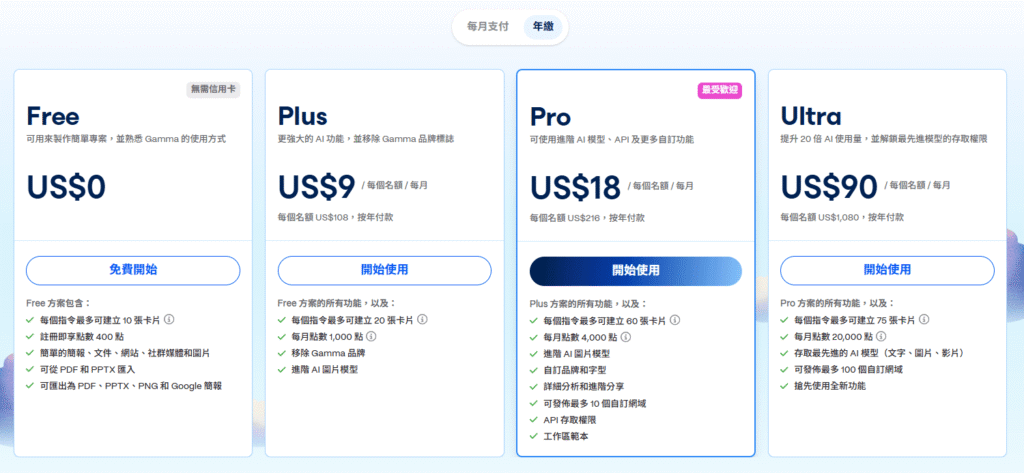
Gamma 提供四個主要方案,以下是目前的費用概況(以 2026 年初資料為準,實際費用請以官方定價頁面為準):
免費方案不需要信用卡,新用戶加入後會獲得 400 個 AI 點數,可以用來生成約 8 至 10 份完整簡報。這些點數是一次性發放,用完就沒有了,除非透過邀請好友等方式獲取額外點數。免費方案生成的內容會顯示「Made with Gamma」浮水印。
Plus 方案按月計費為每人 $12 美元,按年計費則是每月 $9 美元。升級後可以移除 Gamma 的品牌標誌,並享有每月更新的 AI 點數,適合需要定期產出內容的個人用戶。
Pro 方案按月計費約 $25 美元,按年計費折合約 $18 美元,額外提供自訂品牌字體、進階數據分析、API 存取,以及發布自訂網域等功能。如果你需要在對外的簡報中套用公司品牌風格,Pro 方案才有對應功能。
另有 Team 和 Business 方案,適合多人協作的團隊,費用以每人每月計算,詳情請看 Gamma ai 費用比較。
Gamma 的限制與注意事項
第一個要注意的是匯出字體的問題
實測下來,把 Gamma 的成品匯出成 PowerPoint 後,版面基本上沒有大問題,但比較漂亮的字體會跑掉,需要手動補回來。如果你的工作流程最終必須交出一份能在 PowerPoint 中直接呈現的檔案,這個步驟要預留進去。
第二是設計自由度有限
整份簡報只能使用一種字體(雖然可以選不同字重),圖片與文字排版有很多版型,但也受限於版型,無法像 Canva 那樣自由疊加圖層或做出精細的視覺組合。字體大小和物件位置的調整彈性也比傳統簡報工具小。如果你需要高度客製化的視覺設計,或是對品牌規範有嚴格要求,這個限制會比較有感。
第三是 AI 生成內容的準確性。
有測試案例顯示 Gamma 有時會生成不夠精確的數字或資料,建議對所有 AI 自動產出的內容做基本查核,尤其是涉及數據引用的部分。
Gamma 常見問題 FAQ
結語
如果你也常常為了做簡報的排版而頭痛,Gamma 是一個值得試試的工具。總體來說我認為他是以簡報功能為主打的 Canva,目前沒有 Canva 那麼全面,但是以圖片生成功能來說,速度比 Canva 教育版快很多,且可控性較高。
Gamma 免費方案的優點是不需要綁信用卡就能開始試用,可以先實際做一份 PPT 看看效果是否符合需求,對於想快速產出一份看得過去的簡報來說,目前來說是我用過的 AI PPT 工具裡價格平實而且成果符合預期的選擇。