Divi 是由 Elegant Themes 推出的旗艦 WordPress 解決方案,結合了主題、可視化頁面編輯器,以及 Bloom 與 Monarch 等行銷外掛。對於想快速完成品牌官網、部落格與電商頁面的 WordPress 新手、中小企業站長與設計師來說,Divi 代表著「一體化」的便利生態圈。但 Divi 是不是真的適合你?這篇文章將帶來完整的 Divi 評測與教學
為什麼推薦 Divi?
Divi 最大的特色是「主題+編輯器+行銷工具」的強大整合生態。不同於 Elementor 需額外搭配主題或行銷外掛,Divi 一次打包了完整的網站設計與經營工具。如果你希望長期投資在單一平台上,並且重視買斷制帶來的成本優勢,Divi 是一個值得考慮的選擇。
Divi 的價格與授權模式
Divi 授權方式相對簡單,分成年費與終身會員
年費方案

約 89 美元,每年續約一次,可用於無限站點。這個方案適合想要先試用一年,或是不確定長期是否會繼續使用 Divi 的人
終身方案

一次 249 美元,永久更新與支援,且同樣可用於無限站點。如果你確定會長期使用,終身方案第三年開始就回本了,之後都是免費使用
犬哥網站在教學中特別強調,Divi 的終身方案在長期使用上更具成本效益,尤其對於需要建立多個網站的設計師或代理商來說,是非常劃算的選擇。但要注意,一旦不續費,就無法取得後續更新與技術支援(既有網站仍可使用),這一點和我的實際體驗一致。
Divi 與其他 wordpress 主題價格比較
與競品相比:
- Elementor Pro 的年費是 $59 美金但只能用在一個網站,要用在無限網站需要 $399/年
- Beaver Builder 的終身方案是 $399 美金
對比 Elementor Pro 需按網站數量收費,Divi 的定價策略在長期經營多站點時更具優勢。不過,Divi 並沒有免費版本,需要透過官方示範站或短期試用來檢視是否合乎需求。
Divi 方案詳細包含內容
Elegant Themes 提供兩種 Divi 方案:標準版 (左邊)和 Pro 版。兩種方案都包含 Divi Theme & Builder、Extra 主題、Bloom 和 Monarch 外掛,並且都支援無限網站使用。
主要差異在於:
Pro 版額外提供:
- Divi AI:AI 生成版面、文字、圖片和程式碼,還有 AI 網站建構器
- Divi Cloud:無限雲端儲存空間
- Divi VIP:30 分鐘內優先客服回應、Divi Marketplace 享 10% 折扣
- Divi Teams:可邀請 4 位團隊成員協作
- 註冊獎勵:50 美元 Marketplace 點數 + 價值 170 美元的 DonDivi 擴充功能合集
對於經營多個網站或專業接案者來說,兩種方案的「無限網站授權」都非常實用。但如果你需要 AI 輔助建站、團隊協作功能,或想獲得更快速的客服支援,Pro 版會是更好的選擇。
Divi 核心功能與特色
可視化拖曳編輯器
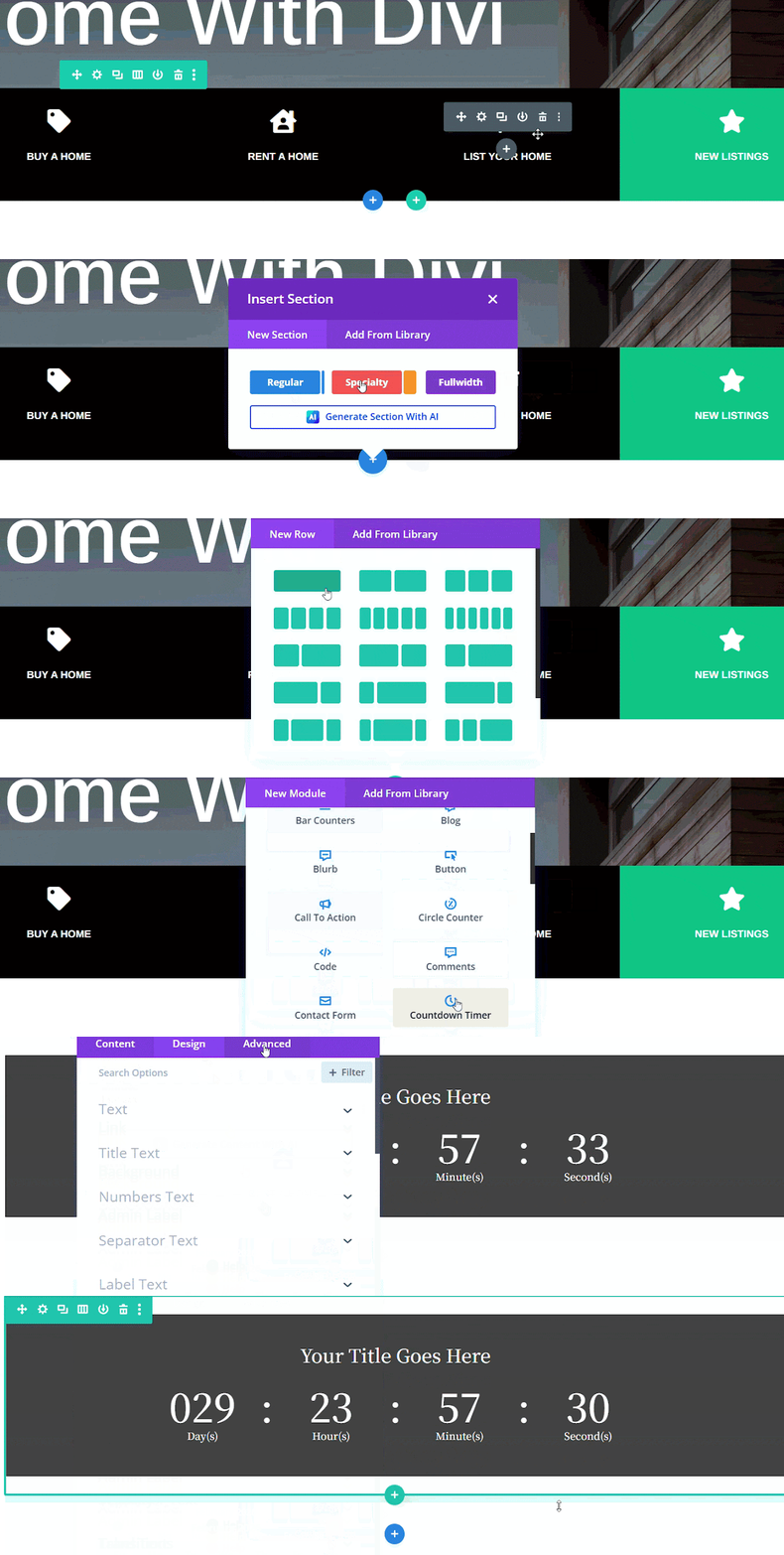
Divi Builder 採用 Section → Row → Module 的結構,任何頁面都能以拖曳方式自由組合。犬哥在他的 Divi 教學中提到,這種零程式的設計方式對新手非常友善,即使完全沒有設計背景,也能快速上手。你可以快速建立多欄式排版、全寬設計,並且將區塊存入 Library 重複使用。
Theme Builder
Divi Theme Builder 讓你能打造全站一致的 Header、Footer,甚至能根據分類、標籤或單篇文章設定不同版型。對中小企業官網與內容站來說非常重要,可以快速建立視覺一致的內容。
WooCommerce 支援
Divi 與 WooCommerce 完整整合,提供多樣化的產品模塊與商店頁範本,讓你能快速建立電商頁面。犬哥的影片教學中就示範了如何用 Divi 建立公司官網並加入電商模組,操作流程直覺。
Bloom 行銷工具
購買 Divi,即可同時取得 Bloom(電子報訂閱工具)與 Monarch(社群分享外掛),適合需要名單蒐集與流量導流的人。
Divi Marketplace 擴充
Divi Marketplace 幾乎有無限多的外掛可以補足各種需求,靈活性非常高。不過,費用也不算低,如果沒有續費就無法持續取得更新,這是需要考量的成本面,實際上不更新會不會不能用,也不會,但如果是企業級的網站為了資安需求,還是要把這個成本考量進去。
持續更新與社群資源
Divi 5 後,官方宣稱改善了效能基礎,並持續釋出新功能。社群內容也相當豐富,幾乎所有常見問題都能找到教學與案例,他們的 AI 客服也算是聰明,大部分的入門問題可以回答得很好。
Divi 的優缺點
Divi優點
- 功能與生態完整:一個方案即可涵蓋主題、編輯器、行銷外掛
- 終身買斷制:$249 美金一次付清就能終身使用,還包含未來所有更新。相較於其他頁面編輯器每年續費的模式,長期使用下來能省下不少成本
- 無限網站授權:無限站點使用,終身方案長期成本最低。讓接案者或經營多個網站的人特別受惠,可以把 Divi 用在所有客戶的網站上,不需要為每個網站另外購買授權
- 設計彈性非常高:幾乎任何想得到的版面都能實現。不像有些主題只能在預設框架內調整,Divi 讓你完全掌控每個細節
- 模板資源多:超過 2000 個預設版型涵蓋各種產業。不管你要做餐廳網站、作品集、企業官網還是電商平台,都能找到適合的起始模板
- 原生支援 A/B 測試,利於轉換優化
- 持續更新:官方持續更新和改進功能。Elegant Themes 每年都會推出重大更新,加入新的設計工具和效能優化
- 文件完整,社群支援活躍:中文社群資源豐富,Facebook 社團和教學文章都很容易找到。遇到問題時有很多中文資源可以參考,不用擔心語言障礙
- 實測心得:相較 Elementor,我覺得 Divi 的上手難度反而更低,對完全沒寫過程式碼的新手來說,入門體驗算是友善
Divi缺點
- 沒有免費版本:必須先付費才能使用。這對想要先試用再決定的人來說是個門檻,雖然官方有 30 天退款保證,但還是需要先付款。入門成本較高
- 學習曲線較陡:功能雖然強大但學習曲線較陡。三層架構的邏輯、Theme Builder 的設定、響應式調整的操作,都需要花時間熟悉。新手可能需要幾天到一週才能上手。選項繁多,比 Elementor 略長
- 內建模組相對基本:進階功能需要搭配外掛。表格、FAQ 手風琴、進階輪播等功能都需要安裝第三方 Divi 擴充外掛才能實現
- 缺少 FAQ Schema:Divi 本身沒有內建 FAQ schema 功能,這對 SEO 優化來說是一個明顯的缺點。相較之下,Astra 主題本身就內建這個功能,對於重視 SEO 的部落格來說更有優勢
- 後台偏重,效能需透過快取與優化補強:對主機效能有一定要求。如果使用共享主機或規格較低的主機,載入速度可能會受影響。建議至少選擇中等規格以上的主機方案
- 相容性問題:與某些第三方外掛可能有相容性問題。特別是一些快取外掛或安全性外掛,偶爾會與 Divi 的前台編輯功能衝突
- 部分使用者反映客服品質不一致
- Divi 的編輯器並不是那麼適合寫「部落格文章」這類長文,反而更適合做官網或行銷頁面。另外 Marketplace 外掛雖多,但續費成本需要仔細評估
Divi 適合哪些人?
Divi 適合以下情境:
- 追求「主題+編輯器+行銷工具」一體化與長期買斷成本優勢,且偏好在單一供應商生態內取得模板、市集與技術支援者
- 重視設計美感的內容創作者:如果你希望網站能呈現獨特的視覺風格,完全不想跟別人用一樣的模板,Divi 的彈性能滿足你的需求
- 需要製作多個網站的接案工作者:無限網站授權讓你能把同一套工具用在所有專案上,不用為每個客戶另外購買授權
- 想要完整掌控網站外觀但不想寫程式的人:Divi 的視覺化編輯器讓你能用拖拉的方式完成大部分設計,偶爾需要微調時再加入一點 CSS 就好
- 經營電商需要客製化商品頁的店家:可以善用 Divi 的 WooCommerce 整合功能。產品頁的每個元素都能自由調整,做出與眾不同的購物體驗
- 網站類型多變(公司頁、銷售頁、內容站、電商)且需要快速複用佈局、共用全站元件與 A/B 測試等功能者
- 重視 A/B 測試、名單蒐集與行銷導流,因為 AB 測試功能的確在市面上不多見
什麼情況不適合 Divi
- 預算非常有限的新手:如果你只是想做一個簡單的部落格,免費的區塊編輯器或許就夠用了,不一定要投資付費主題
- 只需要基本功能的網站:如果網站需求很簡單,使用 Divi 反而會覺得功能過剩,增加不必要的複雜度
- 非常重視載入速度的網站:若你的網站極度重視 SEO 和速度,可能需要考慮其他更輕量的方案
- 經營普通部落格且重視 SEO:Divi 沒有內建 FAQ schema 功能,對於需要結構化資料來提升 SEO 的部落格來說是一個明顯的限制。相較之下,Astra 主題本身就有 FAQ schema 功能,對部落格 SEO 更友善。基於這個原因,我個人不推薦將 Divi 用於普通的內容部落格
若你只需要簡單的 Landing Page 或習慣高度自由搭配外掛,Elementor Pro 會是更彈性的選擇;但若希望專注於單一平台,Divi 則更划算。
Divi 安裝與啟用教學
選擇適合的主機
在開始安裝 Divi 之前,選擇合適的主機非常重要。Divi 對主機效能有一定要求,不建議使用規格太低的共享主機,主題好用,主機再爛也沒用
- SiteGround:提供 Divi 預裝和高達 81% 折扣
- Pressable:由 WordPress.com 母公司 Automattic 提供
- Flywheel:直覺的控制面板和 Local 開發工具
- Cloudways:靈活的雲端選擇,適合團隊
個人建議:千萬不要使用 WordPress.org 的基本主機方案或規格太低的共享主機。我第一次架站時因為不懂選了這類主機,結果讓原本就不算快的 Divi 變得更慢。建議至少選擇 VPS 等級,確保有 2GB 以上記憶體。
至於這份名單裡面,擁有亞洲機房的 Cloudway 以及 Flyweel,所以也沒什麼好選的,Flyweel 在台灣因為討論真的太少所以也不是很推薦第一次架設網站就使用。
(延伸閱讀:WordPress.com vs WordPress.org 差在哪?選錯後悔一整年! )
Divi 安裝步驟
- 購買 Divi 並建立 Elegant Themes 帳戶
- 從會員區下載 Divi Theme 主題檔案
- 透過 WordPress 後台的「外觀→佈景主題→新增」上傳安裝
- 在 Theme Options 輸入 Username 與 API Key 完成授權
- 設定全域字體、顏色與首頁,建立網站基準樣式
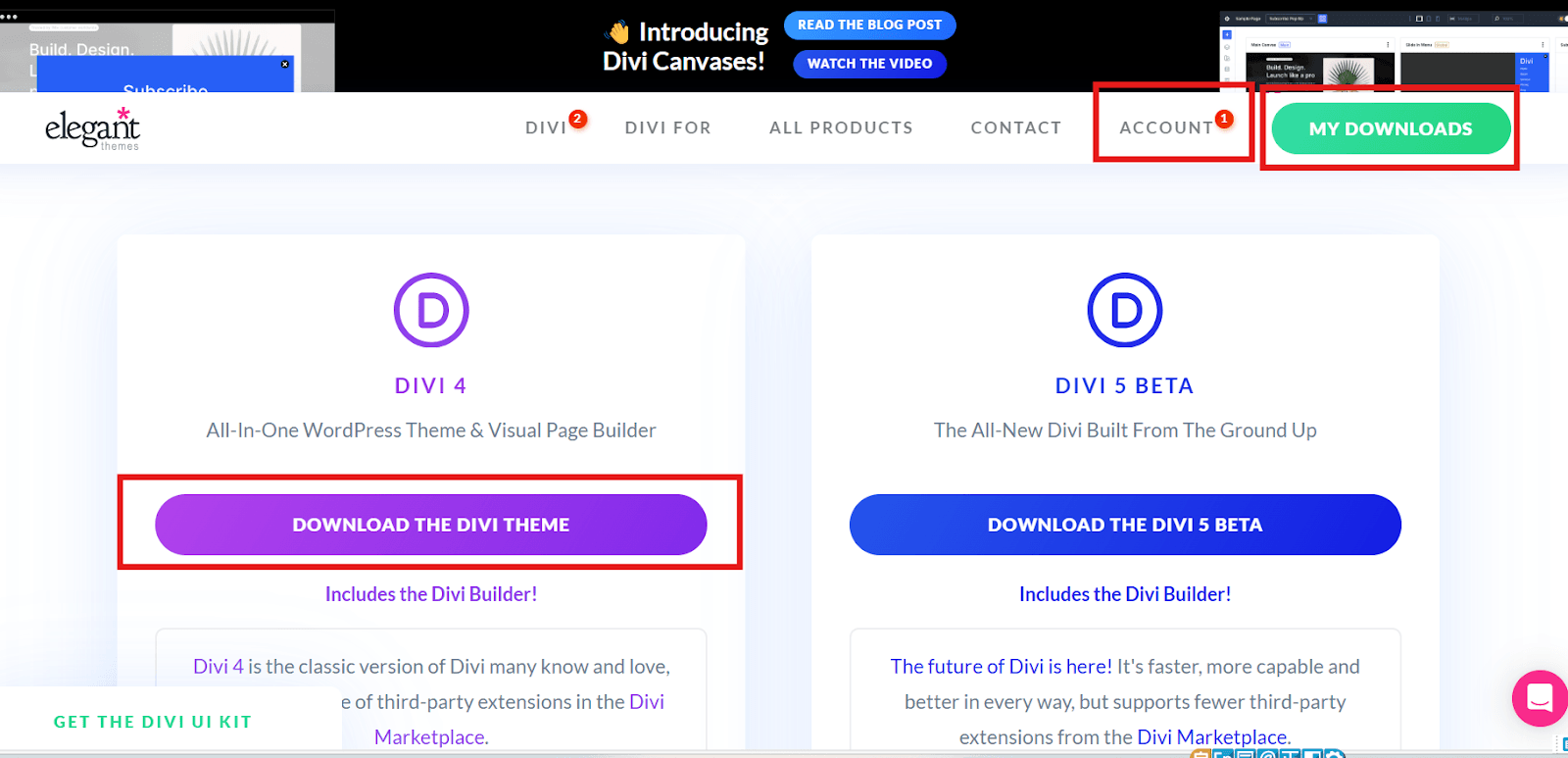
這套流程對新手非常直觀,你可以幾乎照著影片逐步完成。安裝後需要在「Divi→主題選項」輸入 API Key 來啟用更新功能。這個步驟很重要,確保你能收到官方的安全更新和新功能。
初始設定
選擇主機、語系、色彩與字體全域預設、靜態首頁/文章頁與選單配置,確認視覺一致性基準線。
建立第一個頁面


建立第一個頁面時,點擊「使用 Divi Builder」按鈕。系統會詢問你要從零開始、使用預設版型,還是複製現有頁面。新手建議先選擇預設版型,熟悉操作邏輯後再嘗試從零建立。
選擇版型後,點擊任何元素就能開始編輯。修改文字、替換圖片、調整顏色都是直接點擊就能完成。拖拉功能讓你能輕鬆移動區塊位置,調整版面結構。
Visual Builder 視覺化編輯器快速上手
核心結構
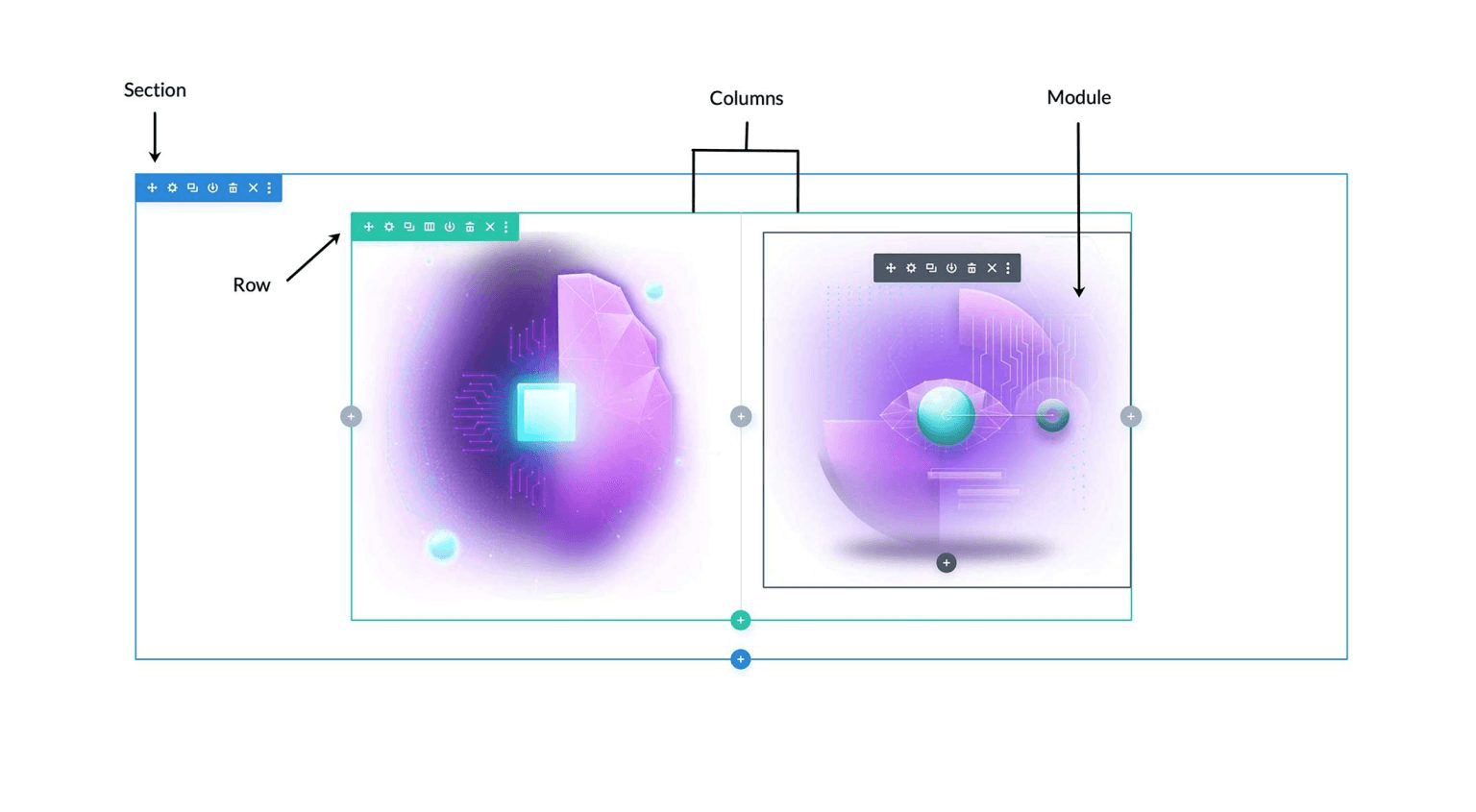
Divi 的編輯邏輯建立在 Section、Row、Module 三層架構上。Section 是最外層的區塊,Row 是欄位排版,Module 則是具體的內容元素。這種結構化的設計讓版面更有條理,也方便做響應式調整。
常用 Section 類型包含 Regular/Specialty/Fullwidth,對應多欄式與全寬需求。Section(區塊)> Row(行)> Module(模塊)由外到內包覆,形成完整的頁面結構。
前台與後台編輯模式
編輯器提供前台視覺化編輯和後台編輯兩種模式。前台編輯可以即時看到修改效果,直接在網站上拖拉調整;後台編輯則適合大量內容的快速編排。兩種模式可以隨時切換,根據不同需求選擇最順手的方式。
響應式編輯功能
響應式編輯功能讓你能針對桌機、平板、手機分別調整樣式。每個模組的字體大小、間距、顯示與否都能獨立設定,確保在不同裝置上都有最佳的瀏覽體驗。
版型與佈局
Divi 提供超過 2000 個預設版型,涵蓋各種產業和網站類型。這些版型都是完整的頁面設計,可以一鍵匯入後再根據需求調整,大幅節省從零開始設計的時間。可從豐富官方模板挑選並套用,再以視覺化方式調整內容與設計;亦可儲存自訂區塊至 Library 並跨頁重用或設為 Global。
內建模組(Module)
內建 48 種基本模組,包含文字、圖片、按鈕、表單、輪播、計數器、推薦語、價格表等基本元素。雖然數量不算特別多,但日常建站需要的功能都有涵蓋。建議仔細查看自己需要的功能是否有包含在裡面!非常重要!
內容展示模組
- Slider – 建立內容、按鈕和圖片的滑塊
- Text – 建立文字內容和標題,可自訂所有元素
- Image – 在頁面上上傳和顯示圖片
- Video – 顯示上傳的影片或來自 Youtube 等其他來源的影片
- Video Slider – 建立影片庫,可顯示上傳的影片或 Youtube 等來源的影片
- Tabs – 使用分頁整理和整合內容空間
- Toggle – 點擊時隱藏和顯示內容,可開啟或關閉切換內容
社交與互動模組
- Social Follow – 連結到您的社交個人資料並建立追蹤者
- Testimonial – 顯示最佳客戶評價來提供社交證明
- Person – 適合顯示團隊成員,包含照片、簡介和社交個人資料
作品集與文章模組
- Portfolio – 在單一作品集網格中顯示您的作品集
- Portfolio Carousel – 建立全寬輪播以展示您的藝術作品和設計
- Post Navigation – 在部落格上顯示下一篇和上一篇文章的連結
- Post Slider – 建立滑塊以展示精選文章
- Post Title – 顯示文章的動態標題和元資訊
功能性模組
- Pricing Tables – 建立多個價格表以比較不同方案
- Search – 讓使用者使用搜尋欄搜尋您的網站
- Sidebar – 顯示 WordPress 側邊欄和小工具
- Login Form – 在頁面上新增登入表單,供您和客戶使用
- Menu – 在頁面上新增導覽列並顯示網站選單
- Number Counter – 動畫計數器,計數到指定數字
頁面結構模組
- Hero – 建立全寬和全螢幕的主視覺區塊,吸引訪客注意
- Icon – 從數千個圖示清單中顯示圖示
- Map – 顯示 Google 地圖和固定地址
Woocommerce 模組
- WooCommerce Product Price – 顯示產品的價格資訊
- WooCommerce Product Rating – 顯示產品的星級評分
- WooCommerce Product Reviews – 顯示產品的評論
- WooCommerce Product Stock – 顯示目前產品是否有庫存
- WooCommerce Product Tabs – 顯示產品的詳細資訊分頁
- WooCommerce Product Title – 顯示產品標題
- WooCommerce Product Description – 顯示產品描述
- WooCommerce Product Gallery – 以圖庫格式顯示產品圖片
- WooCommerce Product Images – 顯示指定產品的圖片
- WooCommerce Product Information – 顯示產品的額外資訊
- WooCommerce Product Meta – 顯示產品的資訊,如分類和標籤
產品推薦模組
- WooCommerce Product Upsell – 顯示追加銷售產品(符合條件時)
- WooCommerce Products – 顯示您定義的 WooCommerce 產品清單
- WooCommerce Related Products – 顯示與另一產品相關的產品
- WooCommerce Cross Sells – 在結帳時顯示相關產品以增加收益
購物車與結帳模組
- WooCommerce Product Add To Cart – 為任何產品建立加入購物車按鈕
- WooCommerce Notice – 設計產品和結帳時使用的通知樣式以顯示相關資訊
- WooCommerce Breadcrumbs – 顯示商店的麵包屑導覽
- WooCommerce Cart Products – 顯示訪客購物車中的目前產品
- WooCommerce Cart Totals – 顯示客戶購物車中產品的價格明細
- WooCommerce Checkout Billing – 顯示結帳時使用的帳單表單
- WooCommerce Checkout Details – 顯示結帳時購買內容的資訊
- WooCommerce Checkout Information – 顯示結帳時的額外資訊表單
- WooCommerce Checkout Payment – 顯示結帳時可用的付款選項
- WooCommerce Checkout Shipping – 顯示結帳時的運送選項和資訊
Divi 的模組設定層次
模塊支援 Content/Design/Advanced 三層設定,含尺寸、色彩、動效、RWD 顯示、進階 CSS 調整等,利於像素級微調。對於懂一點程式碼的使用者,Divi 也支援自訂 CSS 和程式碼注入,而且每個模組都有獨立的 CSS 欄位,可以做更細緻的樣式調整。
Theme Builder(全站架構)
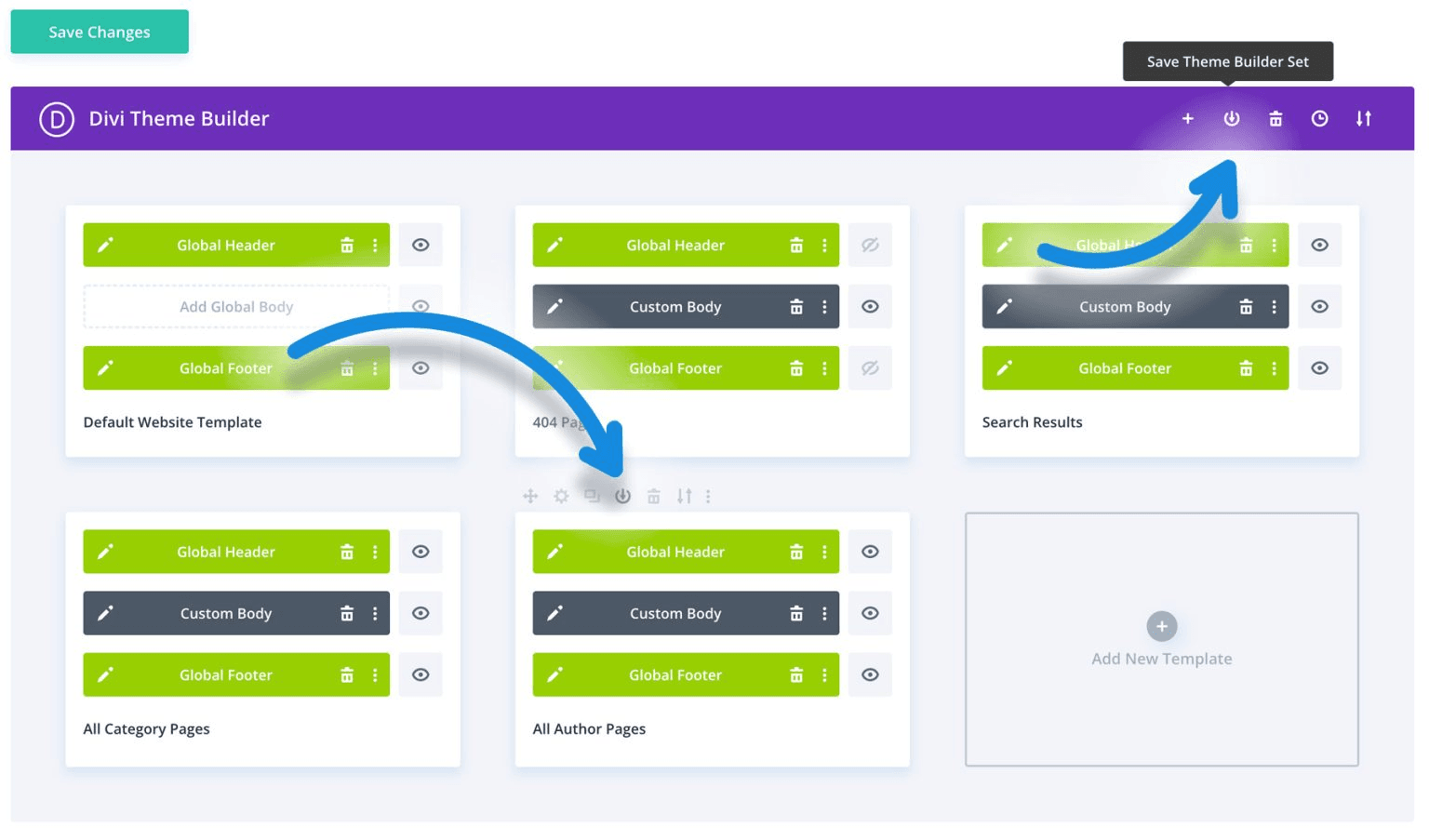
Theme Builder 是 Divi 最強大但常被新手忽略的功能。它讓你可以設計整個網站的架構,包括頁首、頁尾、文章模板、商品頁、404 頁面、搜尋結果頁等。

有些頁面只能用 theme builder 建立
需要注意的是,產品分類頁,上圖紅框,只能用透過 theme builder 建立,這點是我使用上遇到一個蠻大的邏輯障礙。變成先有 theme 才能套用到特定產品頁面上!

全站元件 (Global)
新增 Global Header/Body/Footer 打造一致的頁首頁尾與全域區塊,並透過條件指定於分類、標籤、作者或單篇範圍套用差異化佈局。舉例來說,你可以為部落格文章和商品頁設計完全不同的頁首樣式,或是根據文章分類顯示不同的側邊欄。這種彈性讓網站的每個部分都能有獨特的設計,而不是被固定的模板限制住。
全域樣式設定
全域樣式設定讓你能一次設定整個網站的字體、顏色、按鈕樣式等。修改一個地方就能套用到全站,保持設計的一致性。
匯入匯出
可輸出自訂模板跨站應用或由第三方市集匯入,建立設計資產庫提高工作效率。
WooCommerce 與行銷工具
商務整合
Divi 與 WooCommerce 完整整合,提供多樣化的產品模塊與商店頁範本。WooCommerce 整合讓你能客製化商品頁的每個細節。從產品圖片輪播、規格表、加入購物車按鈕,到相關商品推薦,都能用 Divi Builder 自由設計。建立產品頁與銷售頁流程順暢且模板多樣。
A/B Split Testing
Divi 內建 A/B Split Testing 功能,可以測試不同版本的頁面哪個轉換率更高。這對經營電商或重視轉換的網站來說是很實用的工具,利於銷售頁與轉換優化情境。
Email 名單與社群
隨 Elegant Themes 取得 Bloom(電子報名單)與 Monarch(社群分享),可覆蓋彈窗、嵌入、小工具等常見展示情境。若需彈窗,通常以 Bloom 補足訂閱需求。
Divi 的效能好嗎?速度快嗎?
Divi 後台功能豐富但較重,實務上建議:
- 快取外掛(如 WP Rocket、LiteSpeed Cache)
- 主機要求:選擇能夠調整 PHP 參數的主機方案(共享主機或 VPS 皆可),確保能滿足 Divi 所需的 PHP 設定
- PHP memory_limit 設定:官方建議至少 128M,若使用多個外掛建議提升至 256M 或更高
- 圖片壓縮與按需載入:建議使用 WebP 格式並做好延遲載入
- 測試站先行驗證升級與外掛相容性
Divi 官方推薦主機
Divi 官方有提供專門優化過的主機方案,這些主機預先配置好 Divi 所需的環境,並可以自動安裝 Divi。官方推薦的主機包括:
- SiteGround:提供高達 81% 的首次折扣,擁有超過 300 萬個託管網域的經驗
- Pressable:由 Automattic(WordPress.com 母公司)提供,100% 專注於 WordPress 主機
- Flywheel:以直覺的 UI 和 NGINX 伺服器聞名,並提供 Local 本地開發工具
- Cloudways:提供多種雲端基礎設施選擇,適合團隊協作
Divi 官方主機需求
根據 Divi 官方文檔,建議的 PHP 設定包括:
- PHP Version:7.4 或更高(強烈建議使用最新穩定版)
- memory_limit:128M(最低要求),使用多個外掛時建議 256M 或更高
- post_max_size:64M
- upload_max_filesize:64M
- max_execution_time:120
- WordPress 版本:5.3 或更高
WordPress 主機選擇建議
個人經驗分享:我第一次架站時因為不懂,使用了 WordPress.org 提供的基本主機方案,結果讓原本就不算快速的 Divi 變得更慢。這讓我學到選擇主機的重要性。
Divi 在 Hostinger 上的表現
網路上確實有許多使用者在 Hostinger 共享主機上運行 Divi,而且有大量成功案例,但也伴隨一些效能上的限制。根據搜尋到的論壇討論(Reddit、Facebook)、評測與使用者經驗,整體情況整理如下:
1. 成功案例:可以運作,CP 值高
許多使用者回報在 Hostinger 的共享主機(特別是 Business 方案)上運行 Divi 是沒問題的,尤其是考慮到價格因素。
- 預算考量:許多接案者或小型工作室選擇 Hostinger,因為它比 SiteGround 或 Cloudways 便宜很多,且 Business 方案允許託管多個網站(如 100 個網站)
- 效能改善:有使用者從 GoDaddy 轉過來後,發現 Hostinger 的速度與後台反應有明顯提升
- 技術支援:Hostinger 的 LiteSpeed 快取技術與 hPanel 面板對 Divi 的運作有幫助,且許多使用者表示設定過程順利
2. 潛在問題:資源限制與速度
雖然可以運作,但「共享主機」本質上的資源限制是主要痛點:
- 編輯器卡頓:Divi Builder 是一個資源消耗較大的視覺化編輯器。在共享主機上,當你在後台編輯頁面時,可能會遇到載入緩慢、卡頓或超時(Time-out)的情況,特別是在尖峰時段或網站內容較複雜時
- 並發限制:共享主機通常會限制 CPU 與 RAM 的瞬間使用量。如果你的 Divi 網站流量變大,或者安裝了太多外掛,可能會觸發「資源限制」(Resource Limit Reached)而導致網站暫時無法存取
- 速度不如 VPS/Cloud:雖然 LiteSpeed 有幫助,但與 Cloudways 或 SiteGround 等高階主機相比,Hostinger 共享主機在處理 Divi 這種「重量級」佈景主題時,首位元組時間(TTFB)通常會比較慢
3. 如何讓 Divi 在 Hostinger 共享主機跑得順
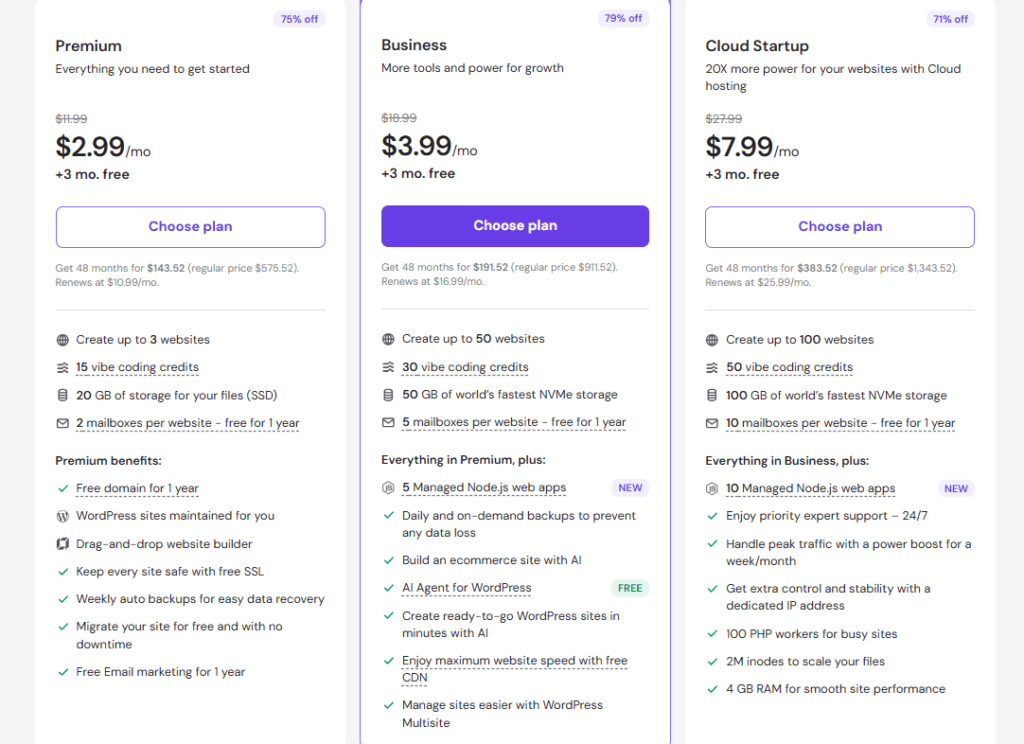
- 選擇 Business 方案以上:不要買最便宜的 Single 或 Premium 方案。Business 方案通常配備較多的 RAM 與 NVMe 儲存空間,這對 Divi 的運作非常重要
- 手動調整 PHP 參數:
- 務必將 memory_limit 至少調高到 256M 或 512M(Divi 官方說 128M,但 Canagon 建議更高以避免編輯器崩潰)
- 增加 max_execution_time 到 120 或 300 秒,避免匯入佈景或更新時超時
- 增加 max_input_vars 到 3000(官方說 1000,但複雜頁面通常需要更多)
- 善用快取:開啟 Hostinger 內建的 LiteSpeed Cache,這對 Divi 的靜態資源載入有很大幫助
如果你是幫客戶做簡單的形象網站,Hostinger Business Shared Hosting 是一個很常見且經濟實惠的選擇。但如果你追求極致的編輯順暢度,或是經營購物網站,大家還是會建議升級到 Hostinger 的 Cloud Hosting 或其他 VPS 服務。
(延伸閱讀:Hostinger評價為何兩極?優缺點、國外評價與個人使用心得總整理 )
Divi 的效能與速度表現
Divi 的效能表現一直是使用者關注的重點。根據 WP Rocket 的第三方測試,未經優化的 Divi 網站在 Google PageSpeed Insights 行動版的評分約為 84 分
影響 Divi 速度的主要因素包括:
- 使用的模組數量
- 圖片大小
- 主機的 PHP 參數設定
- 快取設定
- 太多動畫效果和複雜模組,載入時間會增加。
Divi 速度優化建議
想要優化 Divi 的速度,建議採取以下措施:
- 搭配快取外掛使用:WP Rocket、LiteSpeed Cache 等快取外掛都能有效縮短載入時間
- 圖片優化:使用 WebP 格式並做好延遲載入
- 確保主機 PHP 參數設定正確:確認 memory_limit 至少 128M(多外掛時建議 256M+),以及其他 Divi 所需的參數設定
- 減少不必要的模組和動畫效果
- 定期清理資料庫和未使用的外掛
整體來說,Divi 的速度不是它的最大賣點,但透過適當優化還是能達到不錯的表現。如果你的網站非常重視載入速度,可能需要多花心思在優化上。
(延伸閱讀:什麼是 WebP 檔?架網站必備 WebP 轉檔推薦工具 )
常見問題 FAQ
我推薦使用 Divi 嗎
不過根據我的實測,Divi 的視窗型編輯器並不是那麼適合寫「部落格文章」這類長文,反而更適合做官網或行銷頁面。如果你的核心需求是長文部落格,可能要再評估是否搭配其他工具會更順暢。
整體而言,犬哥網站的教學中提到的終身方案確實在長期使用上更具成本效益,特別是對於需要建立多個網站的設計師或代理商。如果你重視「主題+編輯器+行銷工具」的一體化生態,並且願意投資在單一平台上,Divi 是一個值得考慮的選擇。
最終的決定還是要回到你的需求和預算。建議先評估自己的建站目標、技術能力、長期規劃,再決定是否要投資 Divi。這個主題不便宜,但用對地方確實能帶來很大的價值。對於需要快速建站、重視行銷工具與長期維護效率的人來說,Divi 提供了穩定且完整的生態。