用 AI 做簡報這件事,已經從「嘗鮮」變成很多人的日常工作流程。輸入一段主題描述,幾十秒內就能產出一份有模有樣的投影片,省下的時間確實可觀。
但工具一多,反而讓人不知道從何下手。這篇文章我實際測試了四個工具,分別是 Canva、Felo、Gamma 和 Slidego,從生成前的設定彈性、輸出品質、設計感到定價,把我觀察到的優缺點直接寫出來,方便你對照自己的需求做選擇。
用 AI 做 PPT 工具推薦一:Canva AI
Canva 大概是這四個工具裡面,台灣使用者最熟悉的一個。它的 AI 簡報功能整合在 Canva AI 的介面裡,生成前可以設定分享對象、風格、長度和設計風格,設定完成後會先產出一份大綱,你可以在這個階段增減內容,確認方向再正式生成。

Canva AI 做 PPT 風格有哪幾種可以選?

PPT 風格分成休閒、專業和教育三種,風格則有極簡、俏皮、自然有機、幾何、Modular、典雅和數位,共 7 種。選項不算多,但搭配分享對象和長度的設定,組合起來已經能覆蓋大部分的使用場景。生成出來的文字品質還可以,基本上可以直接使用,不需要大幅重寫。

設計感的部分,我自己的感受是普通,不會讓人眼睛一亮,但也不會難看到出戲。如果 Canva Pro 的付費字型能進一步提升版面質感,這點我目前還沒有驗證過。

Canva 和其他工具比較不同的地方是:Canva 的 AI 對話介面只在生成前有用,你可以在這個階段用文字描述調整方向,Canva 會給你三種不同的版本,但一旦確認生成之後,就只能在 Canva 一般編輯器裡面手動修改,沒有辦法再透過 AI 指令調整內容。
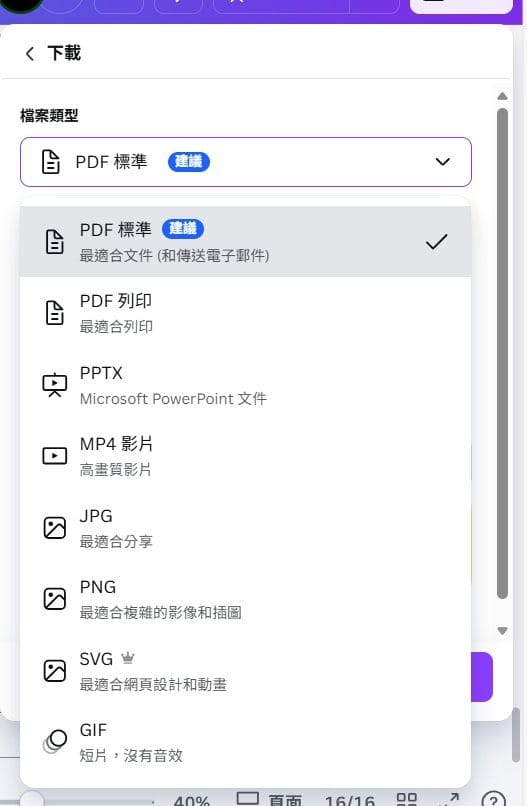
Canva AI 支援哪些匯出格式
匯出格式部分,Canva 支援 PDF 標準、PDF 列印、PPTX、MP4 影片、JPG、PNG、GIF,以及 Pro 限定的 SVG,是這四個工具裡面匯出選項最多的,特別是 MP4 和 GIF 這兩個格式,其他工具都沒有,如果你有需要把簡報內容轉成影片或動態素材,Canva 在這點上有明顯優勢。
Canva AI 生成 PPT 注意事項
要特別注意的是,教育版帳號沒有 AI 簡報這個功能。 很多學生或老師習慣用教育版,卻發現找不到這個入口,問題就在這裡。AI 簡報功能需要 Canva Pro 才能使用。
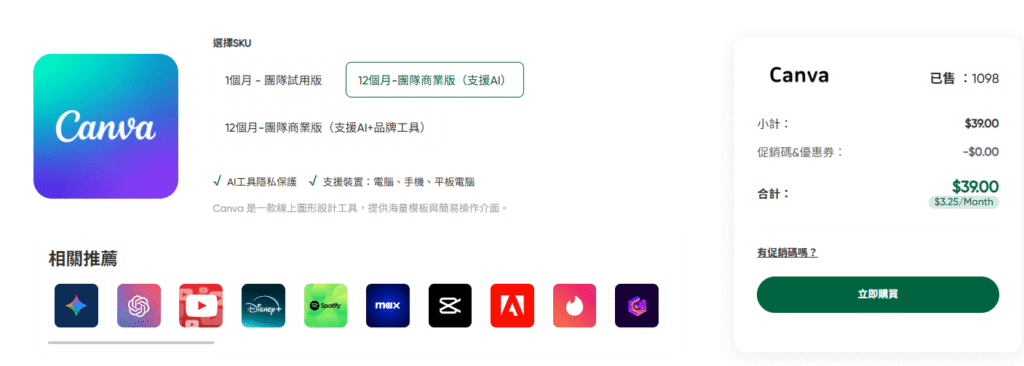
Canva AI 費用
Canva Pro 的定價是 $12.99 美金/月,年繳方案每月平均約 $10 美金。Flixseek 的商業版一個月費用是 3.25 USD
Canva AI 簡報適合誰用: 已經是 Canva Pro 用戶、不想多開一個新帳號的人,直接在原有的工作流程裡生成簡報是最省事的選擇。如果你對設計風格的要求不是很高,Canva 基本上夠用。
(延伸閱讀:FlixSeek 訂閱 Canva Pro一個月使用心得:比 PremLogin 更便宜更好用? – 雪倫想想)
用 AI 做 PPT 工具推薦二:Felo AI
Felo 是這四個工具裡面,我覺得內容正確性最有保障的一個。它在生成簡報的過程中會同步搜尋網路資料,所以即使你的 prompt 寫得很簡短,輸出的內容也不容易出現過時或錯誤的資訊。對於需要做市場報告、產業介紹或有時效性內容的人來說,這個設計很加分。
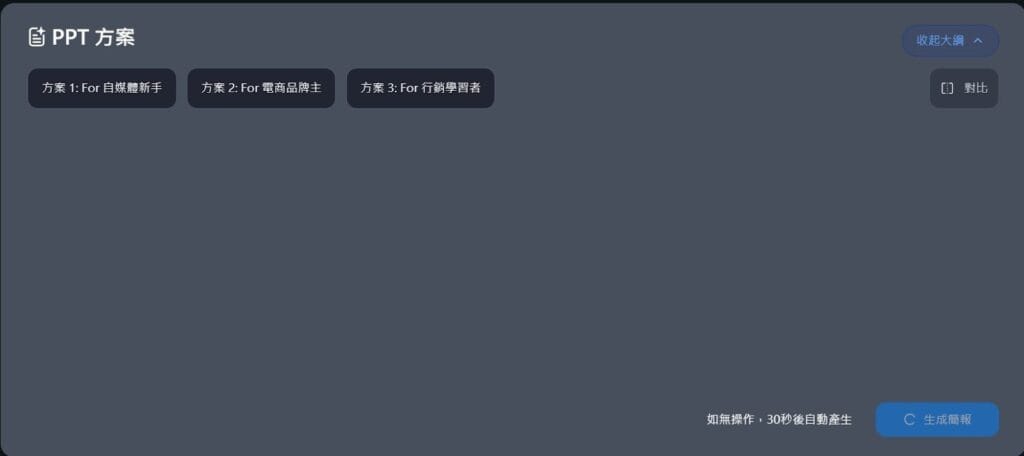
生成前,Felo 會提供三個受眾方案讓你選擇,以我測試的「Upwork 接案新手教學」為例,它自動生成了「自媒體新手」、「電商品牌主」和「行銷學習者」三個方向,選完之後才進入生成流程。這種引導方式比下拉選單更有互動感,也比較不會讓人在生成前就放棄思考 TA 是誰。
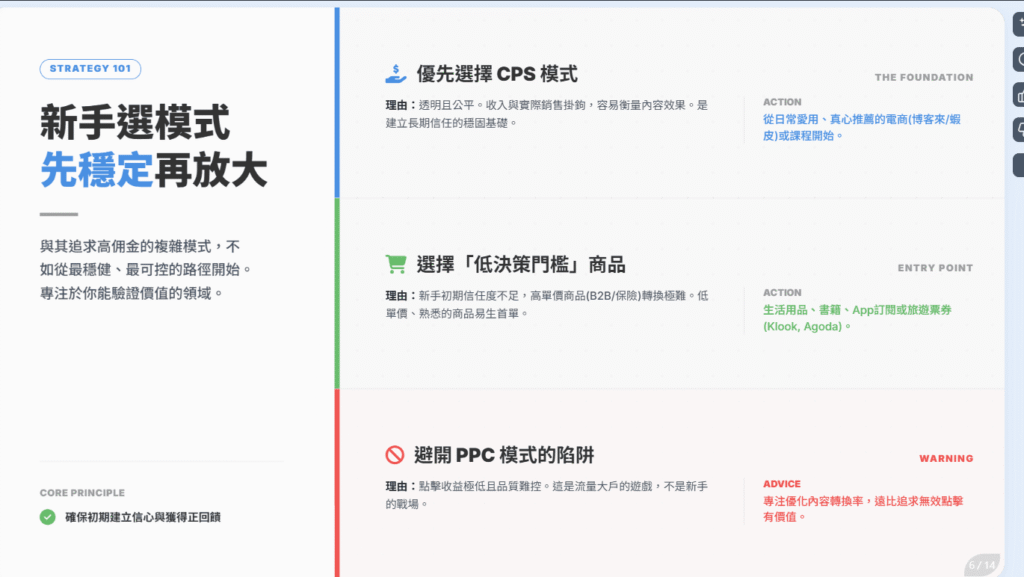
設計感在這四個工具裡面算是不錯的,不到精美,但商用提案已經足夠。
缺點有兩個。第一是速度,Felo 生成簡報的速度比其他三個工具慢,因為它需要時間搜尋和整合網路資料,如果你趕時間的話要有心理準備。
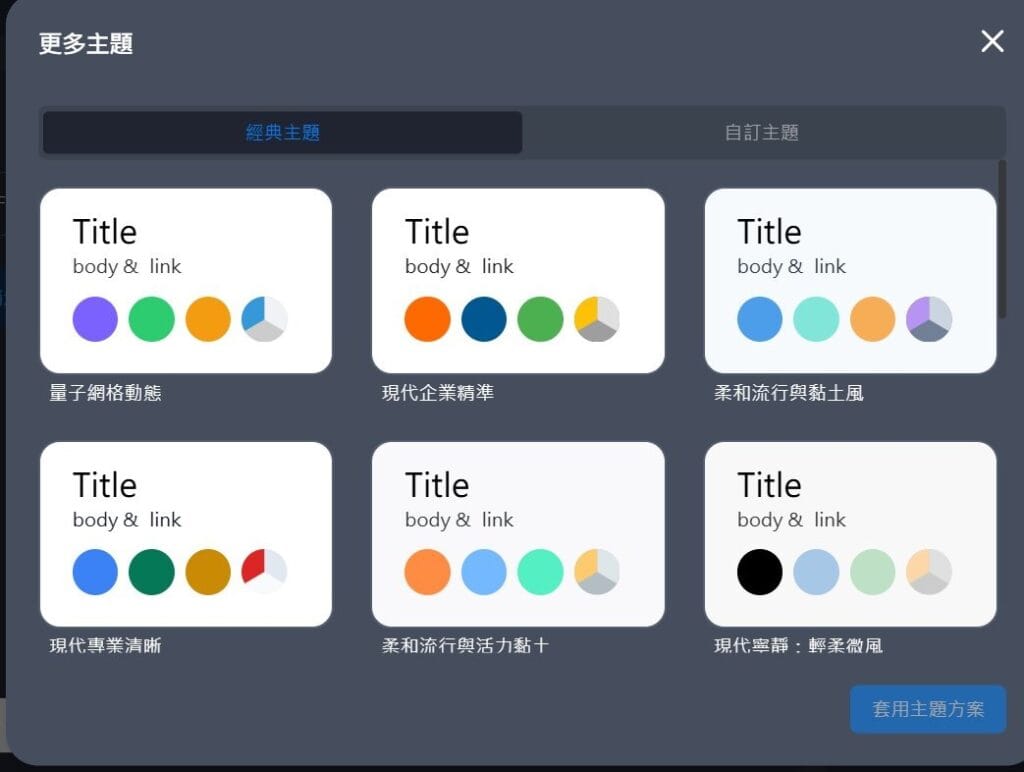
第二是主題選擇的介面不夠直觀,Felo 的設計風格是用色票縮圖的方式呈現,你只能看到配色組合,沒辦法直接預覽套用後的版面長什麼樣子,選起來比較沒有把握。
另外值得一提的是,Felo 生成完成之後可以透過 AI Agent 對話繼續修改投影片,直接用文字描述你想要的調整方向,不需要手動進編輯器一張一張改。
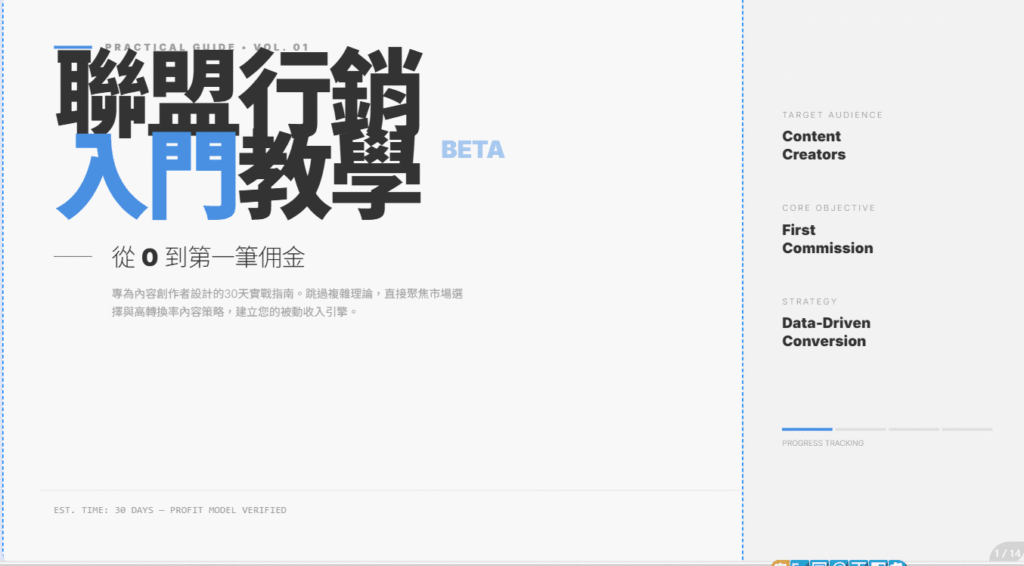
Felo AI 做 PPT 獨家功能
Felo 還有一個其他工具沒有的功能:PPT 一鍵美化。上面這張圖是美化前,下面這張圖是美化後

按下去之後 AI 會直接套用新的設計風格,缺點是無法控制美化的方向,結果全憑 AI 決定,喜不喜歡看運氣。這個功能需要消耗點數才能使用,免費版每天的 200 點如果拿來美化會消耗得比較快,要注意一下。
Felo AI 價格
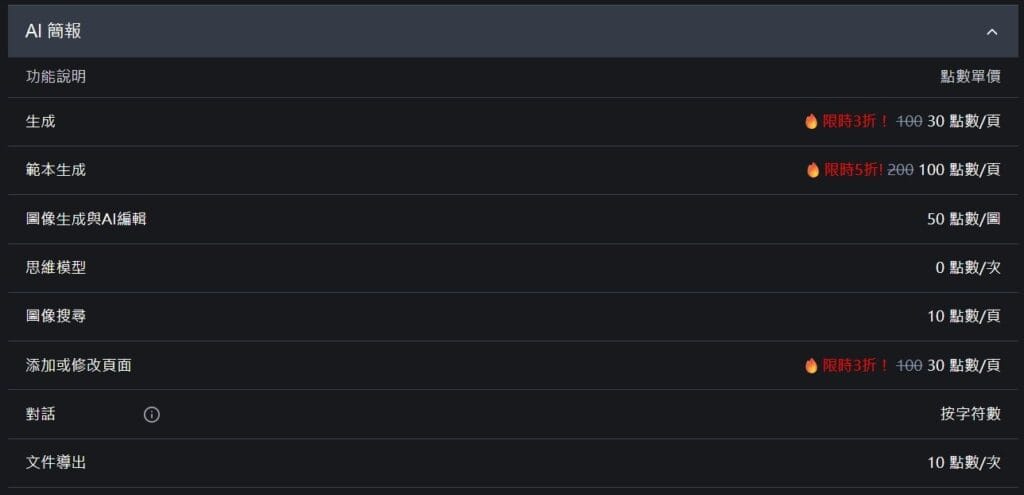
定價的部分,Felo 有免費版,每天贈送 200 點。付費版月繳是 $13.49 美金,年繳方案每月 $12.5 美金,每月配給 15,000 點,官方說明這個點數量可以生成約 300 頁專業簡報。它的計費邏輯是點數制,生成一頁簡報目前限時折扣是 30 點,10 頁的簡報消耗 300 點,點數其實很夠用。
Felo AI 支援哪些匯出格式
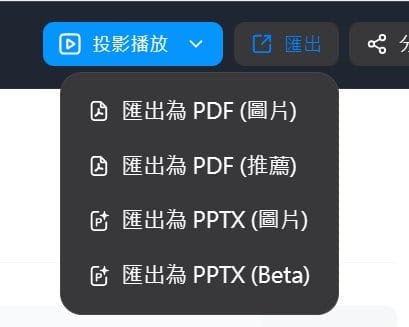
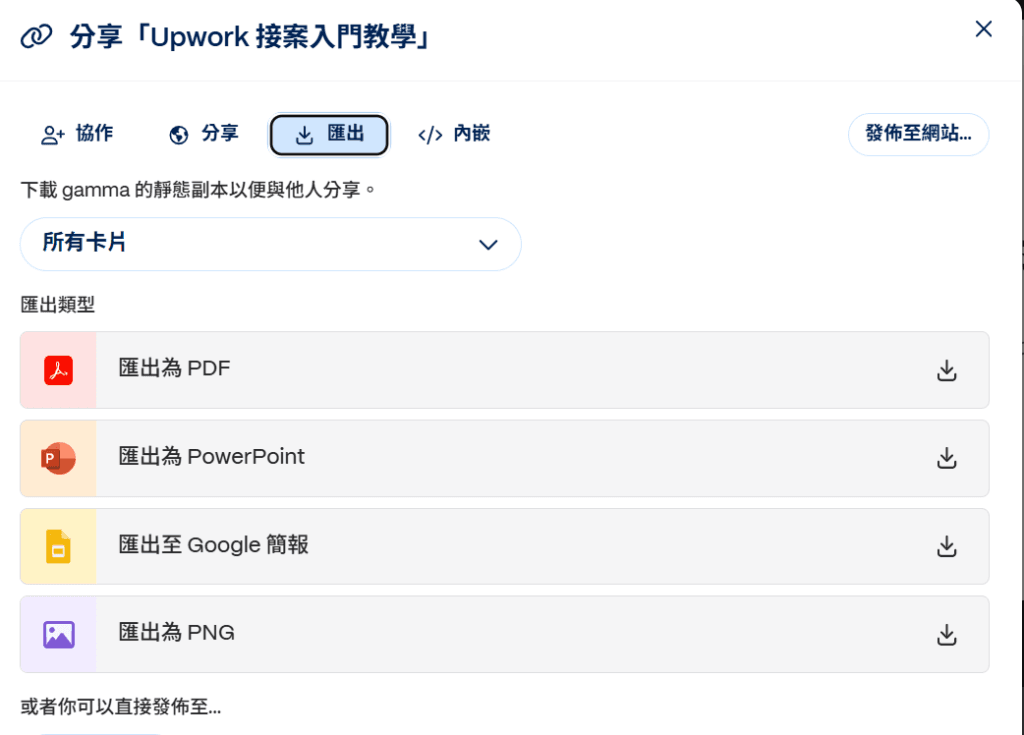
匯出格式的部分,Felo 經過一次大改版,取消匯出至 Canva 功能,目前支援 pdf, PPTX,上面兩個和下面兩個沒有差別,應該是 Bug
誰適合用 Felo AI 做 PPT?
需要生成有資料根據的內容、不想自己查資料的人,Felo 是這幾個工具裡面最省查證時間的選擇。
(延伸閱讀:2026 更新 Felo 和 Perplexity 全面比較:功能、介面、搜尋來源完整解析 – 雪倫想想)
用 AI 做 PPT 工具推薦三:Gamma
Gamma AI 特色
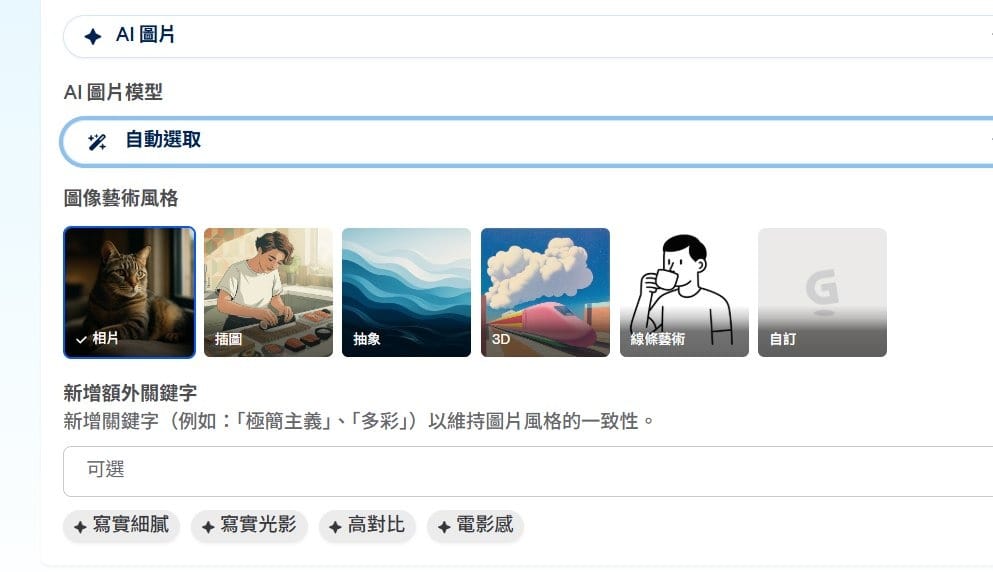
Gamma 是這四個工具裡面,生成前置設定最豐富的一個。如果你希望能盡量掌控輸出結果,Gamma 是我最推薦的選項。在開始生成之前,Gamma 可設定的項目包括:每張卡片的字數、語氣(可選擇 Professional 等選項)、AI 圖片模型,以及圖像的藝術風格。圖像風格的選項有相片、插圖、抽象、3D 和線條藝術,比 Canva 的 7 種版面風格更細膩,而且每個選項都有視覺預覽,選起來很直觀。
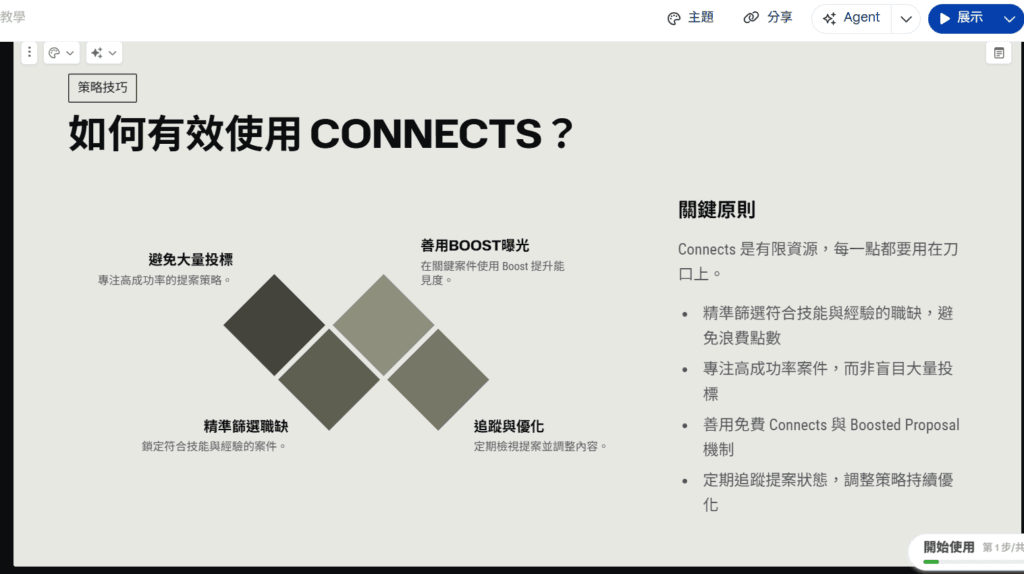
從成品來看,Gamma 的設計質感在這四個工具裡面是我覺得最穩定的,整體版面比較乾淨,配色也比較有質感。
透過 Flixseek 訂閱 Gamma 的費用
定價的部分,Gamma 官方月費是 $8 美金,如果透過 Flixseek 共享方案訂閱,只需要 $5.99 美金,省下的差額不多,但長期訂閱還是有感。如果你本來就在用 Flixseek,可以一起處理掉。(Flixseek 折扣碼:sh05)
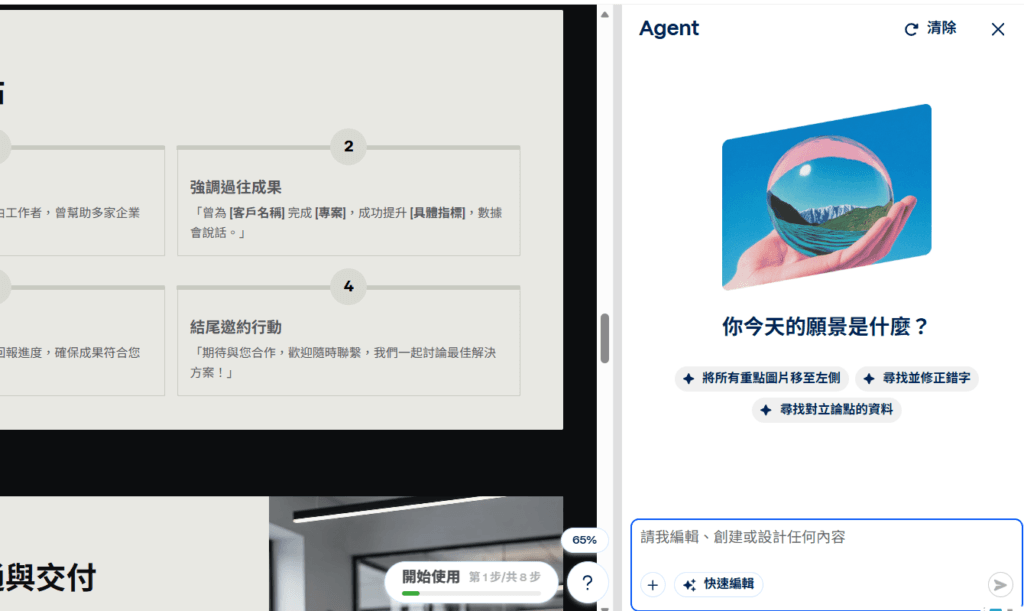
和 Felo 一樣,Gamma 生成完之後也可以透過 AI 對話繼續調整內容,不需要手動進編輯器修改,這對需要快速迭代內容的人來說是很實用的設計。
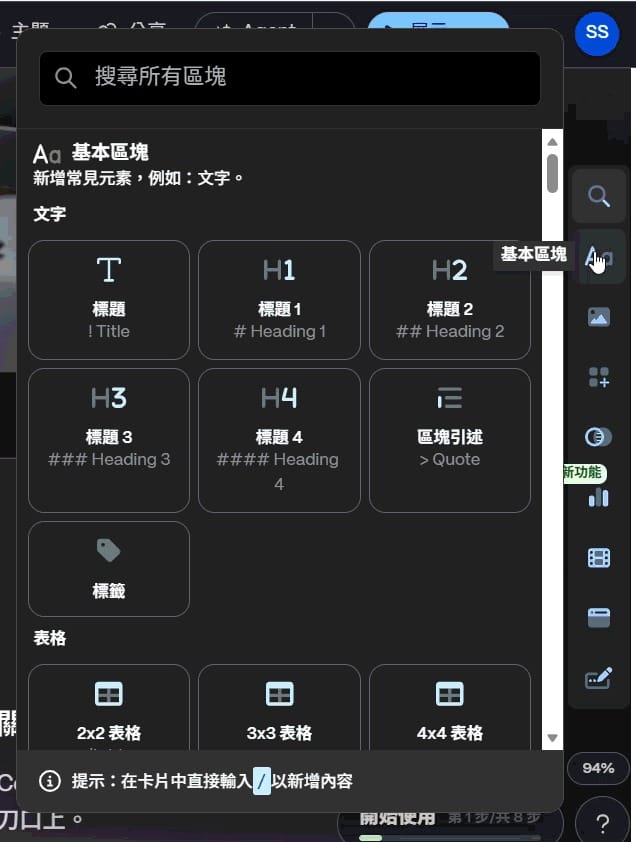
此外,Gamma 的編輯器功能非常多,生成後喜歡手動修簡報的人,Gamma 是非常好的選擇。
Gamma PPT 支援哪些匯出格式?
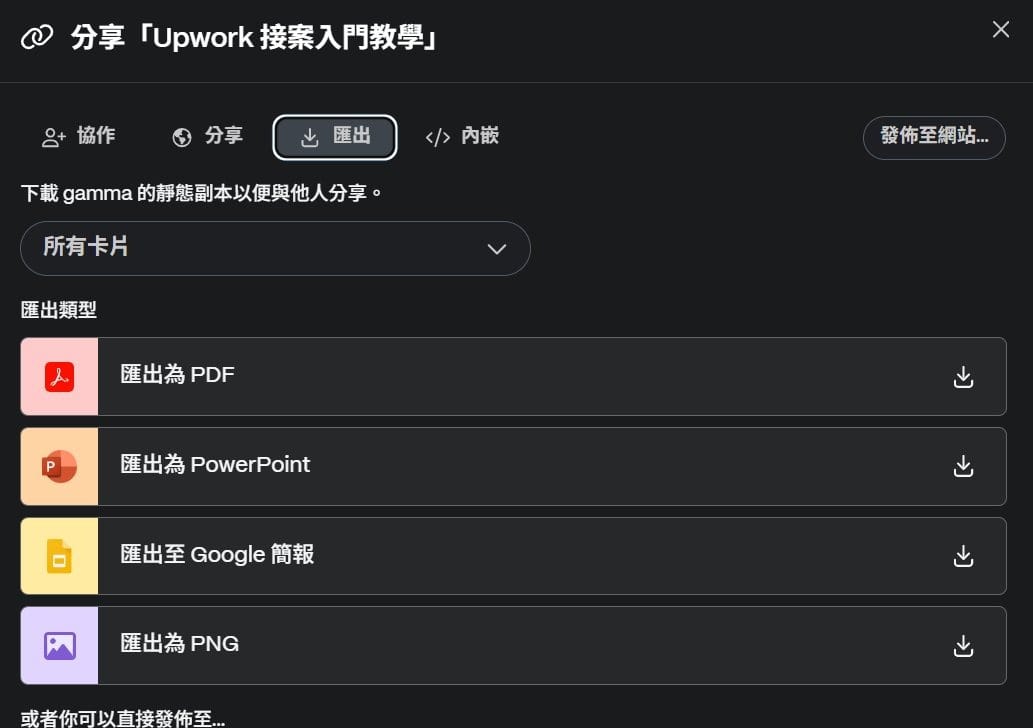
匯出格式的部分,Gamma 支援 PDF、PowerPoint、Google 簡報和 PNG,是這四個工具裡面格式選項最完整的,不管你後續要用哪個平台繼續編輯,基本上都能銜接。
適合誰用 Gamma 做 PPT
想要對輸出結果有最高掌控度的人,或是對設計品質有一定要求、不想生完還要大改版面的人。
想用更便宜的方式短期訂閱 Gamma?
如果你不介意使用共享的帳號預覽到別人的 PPT,透過 Flixseek 訂閱 Gamma 可以說是非常划算的選擇!
用 AI 做 PPT 工具推薦四:Slidesgo
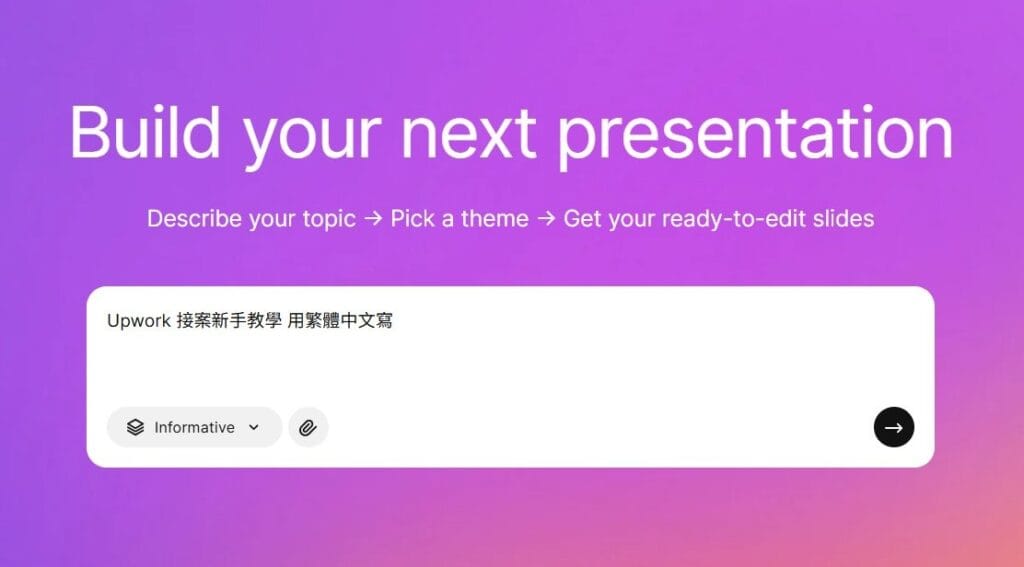
Slidego AI PPT 工具特色
Slidesgo 的定位很明確:有免費方案、主題模板豐富,但前置設定相對陽春。
它的使用流程很簡單,輸入主題之後只能選擇 Short 或 Informative 兩種調性,然後挑一個主題模板就生成了。沒有辦法在生成前細調語氣、顏色或版型,這點和 Gamma 比起來彈性差很多。
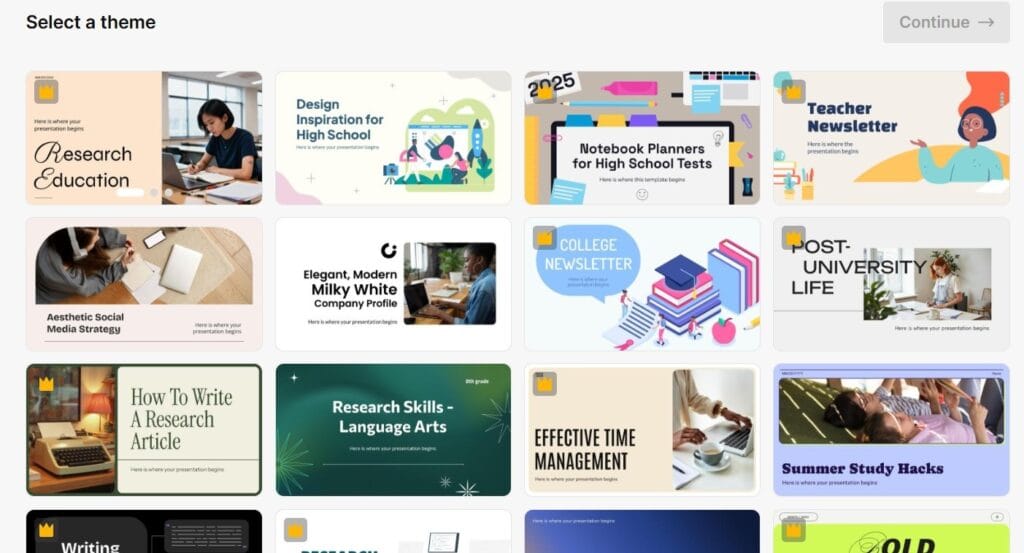
但 Slidesgo 的主題模板數量是這四個工具裡面最多的,官方標榜有超過 30,000 個模板,風格也很多元,從學術、企業到視覺風格比較活潑的設計都有,瀏覽起來選擇空間大。生成完之後,可以在 Settings 調整語氣和長度,而且每一張卡片都可以用 AI 單獨加長或縮短,這個功能在需要快速調整內容密度的時候蠻實用的。
Slidesgo 費用
免費版每月可以生成 3 份 AI 簡報,下載 3 個模板,只能使用基礎主題。有一個細節要注意:免費版使用時需要標注來源(Attribution required),如果是商用場合,這個要求可能會造成困擾,升級到付費版才能拿掉。
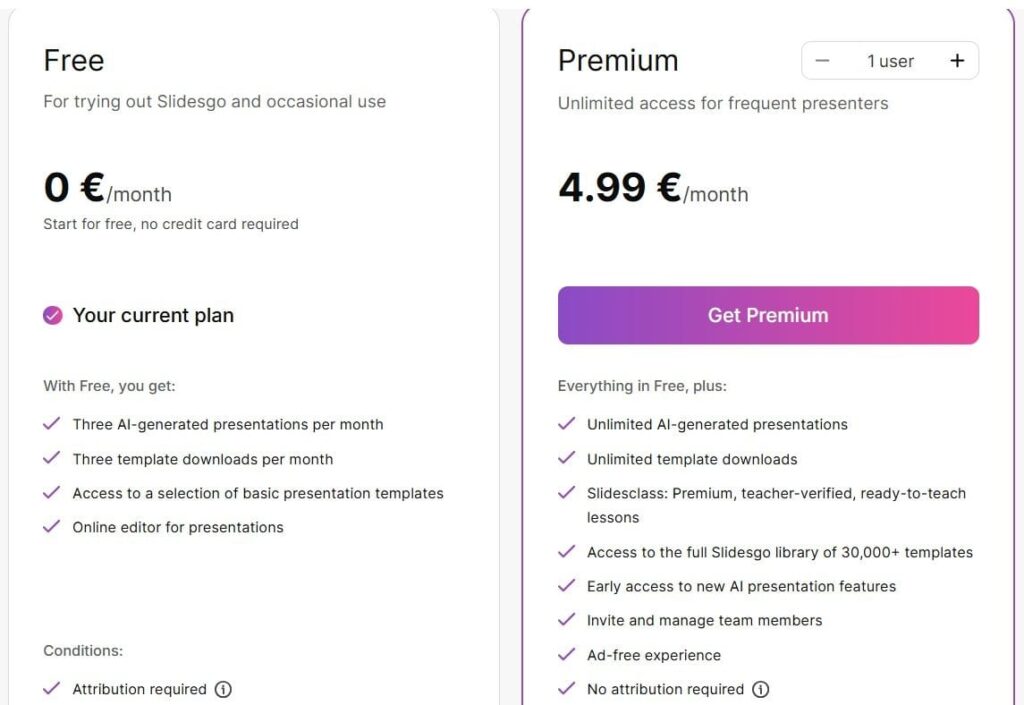
付費版 Premium 方案月繳 €4.99,年繳方案每月 €2.99,是這四個工具裡面最便宜的付費選項,解鎖後可以無限生成 AI 簡報和下載模板。
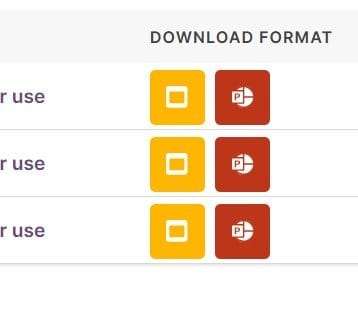
Slidesgo 支援哪些匯出格式?
匯出格式的部分,Slidesgo 只能在生成簡報後下載 PPTX 或者 Google Slide
Slidesgo 適合誰用
只是偶爾需要做簡報、不想馬上付費的人,或是很在意主題選擇豐富度的人。免費版每月 3 份的額度對臨時需求來說通常夠用,但商用場合建議直接升級付費版,省去標注來源的麻煩。
AI PPT 工具功能與價格快速比較
| 比較項目 | Canva | Felo | Gamma | Slidesgo |
|---|---|---|---|---|
| 免費版 | 無(需 Pro) | 有,每日 200 點 | 有,有次數限制 | 有,每月 3 份 |
| 付費月費 | $12.99 美金 | $13.49 美金 | $8 美金(Flixseek $5.99) | €4.99(年繳 €2.99) |
| 生成前設定彈性 | 中等 | 中等 | 最高 | 最低 |
| 設計風格選項 | 7 種,有封面預覽 | 較少,只有色票縮圖 | 多,有視覺預覽 | 最多,30,000+ 模板 |
| 內容正確性 | 普通 | 最高(即時搜尋網路) | 普通 | 普通 |
| 生成速度 | 快 | 較慢 | 快 | 快 |
| 設計質感 | 普通 | 不錯,商用足夠 | 最穩定 | 依主題而定 |
| AI 對話修改 | 僅生成前可用 | 生成後可用 | 生成後可用 | 無 |
| 單張卡片 AI 編輯 | 無 | 無 | 無 | 有(加長/縮短) |
| 匯出格式 | PDF、PPTX、MP4、JPG、PNG、GIF、SVG(Pro) | PDF、PPTX | PDF、PPTX、Google 簡報、PNG | Google 簡報、PPTX(免費版) |
| 一鍵 PPT 美化 | 無 | 有(無法控制方向) | 無 | 無 |
| 教育版可用 | 不可 | 可 | 可 | 可 |
| 免費版商用限制 | 只能使用免費版 | 免費版有點數限制 | 免費版有點數限制 | 需標注來源 |
AI PPT 工具費用比較
以月費為基準做比較:
- Canva Pro 是 $12.99 美金,但 AI 簡報只是 Canva Pro 眾多功能之一,如果你已經在用 Canva Pro 做其他設計工作,這個功能等於是附贈的。
- Felo 月繳 $13.49 美金,年繳每月 $12.5,點數制,每月 15,000 點,有免費版可以先試用。
- Gamma 官方月費 $8 美金,透過 Flixseek 是 $5.99,是這幾個工具裡面月費最低的付費方案。
- Slidesgo Premium 月繳 €4.99,年繳每月 €2.99,有免費版(每月 3 份 AI 簡報,但需標注來源)。
AI PPT 推薦:依需求選對工具
如果你已經是 Canva Pro 用戶,不需要額外付費,Canva AI 簡報直接用就好,不用多開帳號。
如果你需要生成有資料根據、不容易出錯的內容,選 Felo,它的網路搜尋整合是這幾個工具裡面最有用的設計。
如果你想要最高的掌控度和最穩定的設計品質,選 Gamma,前置設定最豐富,生成出來的成品也最少需要後製。透過 Flixseek 訂閱還能省下一點月費。(Flixseek 折扣碼:sh05)
如果你只是偶爾需要一份簡報、不想現在付費,Slidesgo 的免費版先用就好,主題選擇最多,每月 3 份的額度對臨時需求來說通常夠用,但商用場合要記得升級付費版。
這四個工具沒有哪一個絕對最好,差異主要在你對「掌控輸出結果」和「內容正確性」的重視程度。需要精準掌控就選 Gamma,需要內容有根據就選 Felo,已經有 Canva Pro 就直接用 Canva,偶爾需要就先試 Slidesgo 免費版。